卸载桌面软件,查看并清理留下的文件和注册表项。
Geek Uninstaller 是 Windows 软件卸载工具,提供程序列表、卸载后残留扫描和强制移除功能。它以单个 EXE 运行,无需安装,可放在工具目录或 U 盘中使用。
本帖提供 v1.6.0.200 官方多语言免费版,内置简体中文,免费授权范围为个人使用;下载区不包含第三方修改包或 PRO 版。
️ 官方界面示意
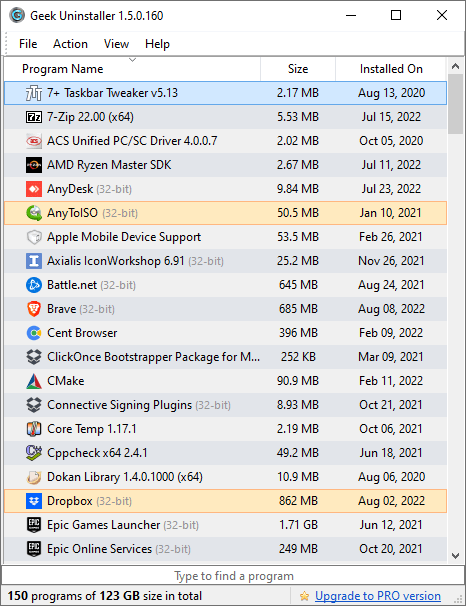
[image: Geek Uninstaller 官方历史主界面]
[image: Geek Uninstaller 官方历史残留扫描界面]
两图均为官网提供的 1.5.0.160 历史截图,分别展示已安装程序列表和残留项目确认窗口,不是本次版本的运行实测截图。
本版更新
官方于 2026 年 10 月 14 日 发布本版,新增适用于 Windows 10 on ARM 和 Windows 11 on ARM 的原生 ARM64 程序。同一个 EXE 会自动启动对应架构版本,无需另外选择 ARM64 下载包。
🧰 常用功能
卸载与残留扫描:运行应用的卸载流程后,列出检测到的残余文件、文件夹和注册表条目,供用户确认清理。
强制移除:为常规卸载无法完成、卸载程序损坏等情况提供单独的处理入口。
商店应用视图:支持在 Windows 8、8.1、10、11 中查看并卸载 Microsoft Store 应用。
即时搜索:输入名称即可筛选软件,程序较多时可直接定位目标。
界面语言:提供 40 多种语言,并支持深色模式。
批量卸载、实时安装监视和启动项管理属于官网列出的 PRO 产品功能,不属于本帖免费版。
️ 下载地址
v1.6.0.200 · 官方原版压缩包
下载 7Z 包 · 下载 ZIP 包
以上为官网直接下载入口,无需网盘提取码。官网使用固定文件名分发,后续发布新版时,链接中的文件也可能随之更新。
️ 使用方式
解压压缩包,以管理员权限运行 geek.exe。
在列表中找到目标软件,通过右键菜单选择卸载,完成该软件自身的卸载步骤。
检查残留窗口列出的项目,勾选需要移除的条目,再确认清理。
要处理商店应用,可通过 View 菜单切换列表,或按 Ctrl+Tab。
运行环境:支持 32 位和 64 位 Windows 7、8、8.1、10、11,以及 Windows 10 / 11 on ARM;在 x64、ARM64 系统中以原生 64 位程序运行。
官网
产品主页 · 官方下载页与版本记录


 请使用微信扫一扫