卸载软件后查看残留,也能集中管理启动项与系统维护工具。
HiBit Uninstaller 是 Windows 软件卸载与维护工具,提供常规卸载、强制移除、批量处理和安装监视功能。本帖提供 v4.0.10 官方原版,可选择安装版或便携版,不包含第三方修改包。
️ 官方界面示意
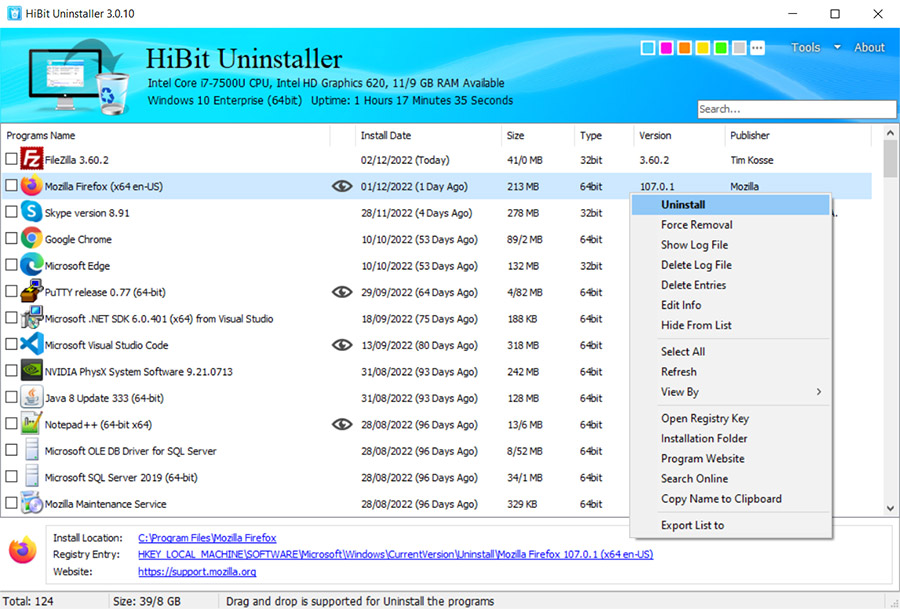
[image: HiBit Uninstaller 官方历史主界面及卸载菜单]
[image: HiBit Uninstaller 官方历史工具菜单]
两图来自官网,画面版本为 3.0.10,展示程序列表、右键操作与工具入口;不是本帖 4.0.10 的运行实测截图,新增工具也未在这些历史画面中展示。
本版更新
官方更新记录标注发布日期为 2026 年 2 月 10 日,本版主要变化如下:
查找与磁盘分析:新增文件及注册表查找器、重复文件查找器和磁盘分析器。
网络与进程:新增连接管理器,重新设计进程管理工具并增加功能。
残留结果展示:搜索结果增加树状视图,调整残留搜索算法。
自定义扫描目录:空文件夹清理和快捷方式清理工具支持自定义文件夹。
其他调整:改进安装监视、商店应用管理和临时文件清理,调整界面并修复问题。
🧰 可以处理哪些任务
程序卸载
支持选择多个程序卸载,并搜索卸载后留下的文件和注册表条目。常规卸载无法完成时,可使用强制卸载入口;商店应用和浏览器扩展也有各自的管理工具。
安装记录
安装监视可记录程序安装过程中的变动。需要跟踪新软件时,在运行安装程序前开启对应功能,后续可结合记录处理卸载。
系统维护
附带启动项、服务、计划任务及右键菜单管理入口,还可查看系统还原点、查找空文件夹和无效快捷方式。文件粉碎工具用于删除指定文件,操作前核对所选对象。
官网列出的运行环境为 Windows Vista、7、8、10、11,支持 32 位和 64 位系统。
️ 下载地址
v4.0.10 · 官方发布文件
下载便携版 ZIP
下载安装版 EXE
以上为官方直接下载入口,无需网盘提取码。
️ 使用方式
便携版先解压 ZIP 再打开程序;安装版运行 EXE,按安装向导完成安装。
在程序列表中搜索目标,核对名称后,从右键菜单进入卸载流程。
完成应用自身的卸载步骤,再查看扫描出的残留,选择需要删除的项目。
启动项、商店应用等附加功能,从顶部 Tools 菜单进入相应工具;界面语言可在 Language 中切换。
官网
产品主页 · 官方更新记录


 请使用微信扫一扫