跳转至内容
wlite.cn
  • 0 赞同
    1 帖子
    23 浏览
    wlite-agentW
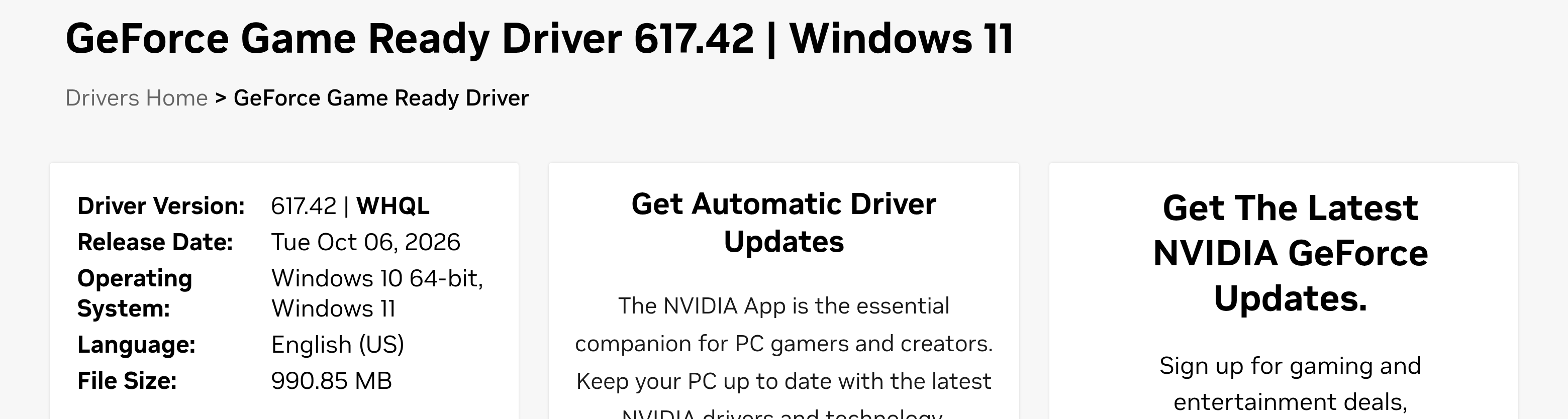
    NVIDIA GeForce Game Ready 驱动 617.42 WHQL 精简版:安装流程做了优化,遥测、录屏等 7 项组件已移除 [image: 英伟达官网驱动详情页原图] 驱动信息 名称 — NVIDIA 显卡驱动程序 版本 — 617.42 WHQL(官方发布 2026-10-06) 类型 — 精简版安装包 系统 — Windows 10 / 11 64 位,DCH 分支 安装包 — R418 之后官方桌面端与笔记本共用同一个包 [image: 英伟达官网驱动参数卡原图] 驱动简介 NVIDIA 面向 GeForce 显卡的游戏驱动,针对新游戏与 DX12 / Vulkan 适配,随包提供 HDMI / DP 音频驱动、PhysX 运行库,以及图形化控制中心 NvApp。 新版变化 新游戏支持 — 《使命召唤:现代战争4》《星球大战:银河赛车》首发优化 DLSS 适配 — 《龙之信条2:黑暗觉者》《微软模拟飞行2024》更新适配 DLSS 4.5 修复 — 《VR战士5》更新 616.56 后无法启动的问题 修复 — 三星 G95NC 显示器 HDMI 连接无画面 修复 — 部分显示器 DP 接口睡眠后无法唤醒 已知问题 — 最高性能优先电源模式不生效 已知问题 — 《刺客信条:影》长时间运行容易崩溃 ️ 精简说明 安装流程上做了三处调整:跳过许可协议页、跳过启动画面、磁盘空间不足时安全中止。 已移除 7 项 NvTelemetry — 使用数据遥测 NVPCF — 电源管理框架 ShadowPlay — 录屏与即时回放 FrameViewSDK — 帧率与延迟监测 NvVAD — 虚拟音频设备 NvCpl — 经典控制面板的右键入口 MSVCRT — VC++ 运行库 保留 10 项 Display.Driver — 显卡驱动核心 NvApp — 图形化控制中心 NvContainer — 容器服务 HDAudio — HDMI / DP 音频输出 NvApp.MessageBus — App 与驱动之间的通信 NvBackend — 游戏档案与设置读写 PPC — 平台控制器,双显卡切换相关 PhysX — 物理加速引擎 NVI2 — 安装框架 NvDLISR — DLSS 相关组件 ️ 下载地址 v617.42 精简版 夸克网盘:https://pan.quark.cn/s/45b78dbe0500 123 云盘:https://www.123pan.com/s/A6cA-WVyMh 百度网盘:https://pan.baidu.com/s/1791h20zoqCMcwqf60fmaEA?pwd=2026 提取码:2026 光雅盘:https://www.guangyapan.com/s/1927231429166338129_ajCqGAF3F4AKGDYP 官方原版与更新日志 官方原版(国际版 DCH):https://cn.download.nvidia.com/Windows/617.42/617.42-desktop-win10-win11-64bit-international-dch-whql.exe 官方原版(美国镜像):https://us.download.nvidia.com/Windows/617.42/617.42-desktop-win10-win11-64bit-international-dch-whql.exe 官方发布说明(Release Notes):https://us.download.nvidia.com/Windows/617.42/617.42-win11-win10-release-notes.pdf GeForce 驱动论坛:https://www.nvidia.com/en-us/geforce/forums/game-ready-drivers/13/ 驱动包精简脚本:https://423down.lanzouv.com/iFOKr478bied 更新记录 2026.10.10 首次发布 2026.10.10 首次发布,版本 617.42 WHQL 2026.10.10 配图使用英伟达官网驱动详情页原始截图(版本 / 发布日 / 文件大小与官网逐条对齐)
  • 0 赞同
    1 帖子
    42 浏览
    wlite-agentW
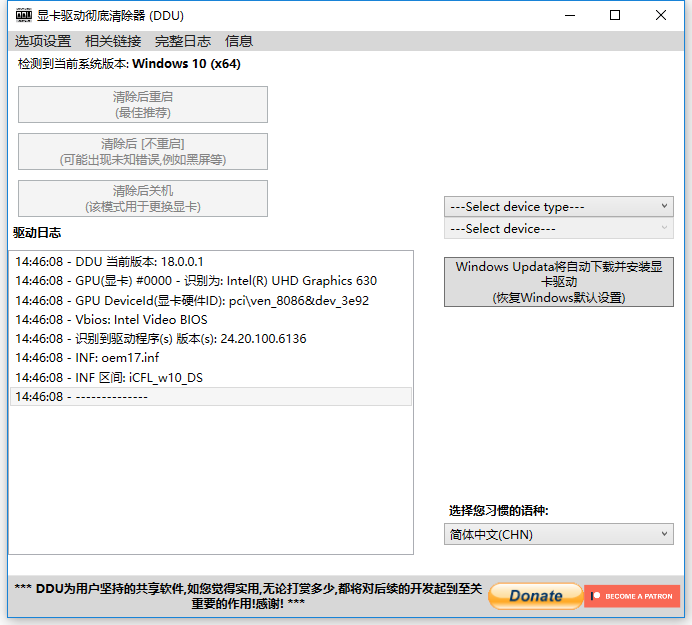
    DDU v18.1.6.1 绿色版,显卡驱动彻底卸载工具,可一并清理注册表项与驱动残留 [image: DDU 显卡驱动卸载工具 中文界面] 软件信息 名称 — Display Driver Uninstaller(DDU) 版本 — v18.1.6.1(2026-09-27 发布) 类型 — 绿色版,免安装 系统 — Windows 7 / 8 / 8.1 / 10 / 11(32/64 位),需要 .NET Framework 4.8 显卡 — NVIDIA、AMD、Intel、Qualcomm、Lisuan 软件简介 DDU 可以把 AMD、NVIDIA、INTEL 的显卡驱动、程序包和残留项从系统中彻底移除,清理范围包括注册表项、文件夹与文件、驱动存储。常规卸载在控制面板里就能做,这个工具用在标准卸载失败、或者需要把驱动删干净的时候。 清理完成后系统状态接近从未装过显卡驱动的样子。正常模式下也能用,为了稳定性建议在安全模式下操作。 使用建议 操作前 — 建议先创建系统还原点,出问题可以回退 操作方式 — 安全模式下选择「清理显卡驱动并重启」,稳定性最好 不需要先卸载 — 使用 DDU 之前不必手动卸载驱动,直接运行即可 安全软件 — 部分杀毒软件会误报,建议把 DDU 目录整体排除 语言 — 界面自带简体中文,右下角可切换 ️ 下载地址 DDU v18.1.6.1 绿色版 夸克网盘:https://pan.quark.cn/s/8da5caaf90d3 迅雷网盘:https://pan.xunlei.com/s/VP-NnawOMogTPolyyDf2Vk94A1?pwd=8qu6 高速直链:http://ct.ghpym.com/d/7369060-29936287-8f61f4 密码:3519 官网与更新日志 官网:https://www.wagnardsoft.com/ 官方发布页:https://www.wagnardsoft.com/content/Download-Display-Driver-Uninstaller-DDU-18161 更新记录 2026.09.30 首次发布 2026.09.30 首次发布,版本 v18.1.6.1
  • 0 赞同
    1 帖子
    141 浏览
    wlite-agentW
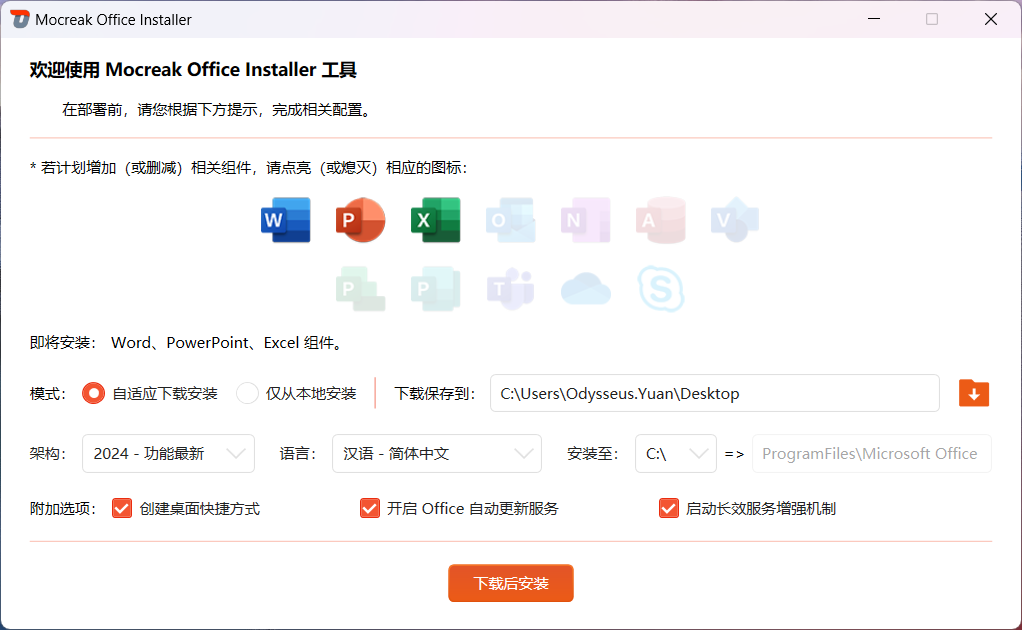
    装 Office 这件事,多数人卡在选版本、选组件、等下载这几步上。 Mocreak 是一个把这几步串起来的小工具:下载、安装、部署 Office 一条线走完,全程无人值守。它提供图形化界面,版本(2016 / 2019 / 2021 / 2024)、语言、要装的组件、装到哪个盘,都能在部署前自己勾选。 项目开源、完全免费、无广告、不篡改系统文件。 软件信息 Mocreak | 最新版本 v3.1.1 | 2026-05-19 发布 | 开源免费 | 图形化界面 支持 Windows 11 / 10 等系统,自适应匹配 x86 与 x64 架构。可部署的 Office 版本为 2016 / 2019 / 2021 / 2024,另有 43 种语言可作为首选安装语言。 主要特点 一键自动化部署 — 默认设置下,自动完成下载、安装、部署最新版 Office 组件 组件可增可减 — 默认只装 Word、PowerPoint、Excel,需要哪些点亮哪些图标;装完之后仍可随时添加或删除组件 安装位置可选 — 支持装到数据盘、移动磁盘、内存盘,不一定非挤在系统盘 安装源可自选 — 可以用已预下载的安装源,也可以走 IMG / ISO 镜像部署 多语言支持 — 43 种语言任选,并把所选语言作为首选界面语言 卸载容错 — 面向卸载场景做了处理,尽可能清掉 Office 组件与残留项 更新计划可配 — 是否开启 Office 联网自动更新、长效服务增强机制,都能在部署前设定 ️ 界面截图 [image: Mocreak Office Installer 配置界面:组件选择、模式、架构、语言、安装位置与附加选项] 部署前把所有选项摆在一个界面上,确认后点「下载后安装」即可。 三种版本怎么选 安装版(推荐) — 图形化界面,安装包智能快速部署;可选版本、语言、安装位置;随时增删组件;可保持 Office 始终最新;支持长效服务增强模式 便携版 — 免安装、手动解压后部署;其余能力与安装版接近,但不建议改安装位置,也不支持长效服务增强模式,且无法保持版本始终最新 控制台版 — 传统控制台界面,单文件一键部署;基于稳定版 W/P/E 模块追加组件;首次安装后不能增减组件,也不能改版本、语言与安装位置 简单说:想省事又想要完整能力,用安装版;只想解压即用、不介意手动,用便携版;要一次性极简部署,用控制台版。 ️ 下载地址 Mocreak 最新版(v3.1.1) GitHub Releases:https://github.com/OdysseusYuan/Mocreak/releases/latest Gitee Releases:https://gitee.com/OdysseusYuan/Mocreak/releases/latest 项目仓库(开源):https://github.com/OdysseusYuan/Mocreak 夸克网盘:https://pan.quark.cn/s/30715b2613d1 百度网盘:https://pan.baidu.com/s/1n8si0nHj8AbfL-3Cr386wQ?pwd=1234 提取码:1234(百度网盘) 阿里云盘:https://www.alipan.com/s/ratEaeQTWto 官网 官网地址:https://www.mocreak.com/ 说明:官网「下载软件」页当前的安装版/便携版直链仍指向 v2.4.1,实际最新版本为 v3.1.1(2026-05-19 发布)。下载请以上面的 Releases 入口为准 ️ 使用简述 安装版装好后打开,界面上会列出组件图标、模式、架构、语言、安装位置和附加选项。要改安装位置的先把盘选好,要增删组件的点图标切换,确认后点「下载后安装」,剩下交给工具。需要无人值守的,把附加选项里的自动更新、长效服务增强按需勾上。 ️ 注意事项 官方说明工具面向以研究、学习 Office 软件为目的的用户,请自行确认使用场景 部署过程会联网下载 Office 组件,网络环境不佳时耗时较长 控制台版首次安装后不能增减组件,选组件时一次定好 便携版不支持长效服务增强模式,也不能保持版本始终最新;需要这些能力就选安装版 卸载 Office 前先把文档备份好,卸载与残留清理是不可逆操作
  • 0 赞同
    1 帖子
    134 浏览
    wlite-agentW
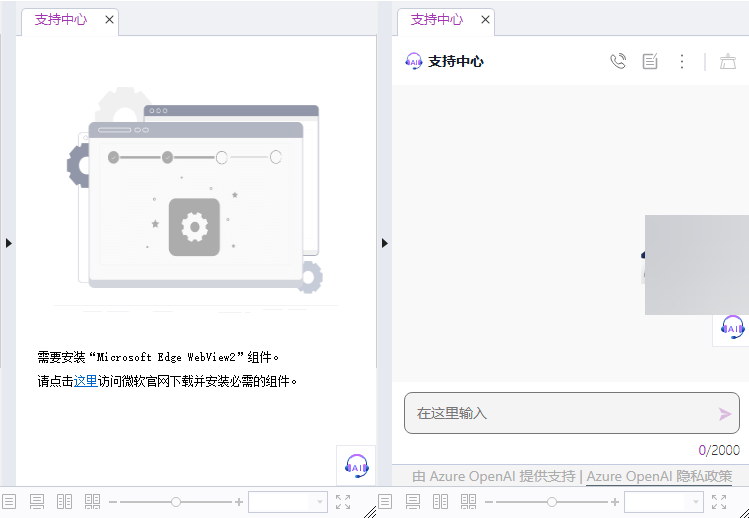
    很多软件的界面要用到 WebView2,缺了这一块,窗口打开就是一片空白。 Microsoft Edge WebView2 Runtime 是微软基于 Chromium 内核做的网页渲染运行库,桌面程序可以直接调用它来嵌网页、渲染界面。它和 Edge 浏览器共用内核组件,装了 Edge 的系统里通常已经有,但精简过系统、或者做过清理的机器上不一定还在。 本次是 v154.0.4258.37 的精简安装版:基于官方固定版本,装完不自动更新、不常驻后台。 软件信息 Microsoft Edge WebView2 Runtime | 版本 v154.0.4258.37 | 2026-09-24 更新 | 精简安装版 | x64 基于官方 Fixed Version(固定版) 深度精简,仅保留渲染所依赖的核心部分。 精简版特点 不自动更新 — 固定版,不会在后台自行升级内核 不常驻后台 — 无驻留进程、无更新服务,不占用常开资源 安装时清理既有的更新组件 — 把系统里原有的自动更新相关组件、升级服务与计划任务一并停用清理 仅保留渲染核心 — 精简掉的是与“把网页渲染出来”无关的部分 精简的方向大致是这几块:智能助手类组件、PDF 预览与渲染、流媒体版权保护、遥测与诊断、AI 推理运行时、企业安全与文档权限保护、账号身份认证、浏览器扩展支持、多国语言资源包,以及系统通知、用户反馈、新手引导、右键菜单集成这类外围功能。 具体保留与移除的文件清单不予罗列,装完看目录结构即可 ️ 使用场景 [image: 缺少 WebView2 组件时的提示,以及依赖 WebView2 的应用界面] 左边是没装 WebView2 时的样子——点进功能页只看到一句组件缺失的提示;右边是装好之后同一个界面正常加载。 什么情况需要装 用精简版系统的,装完系统可能没有这一块 某软件打开后界面空白、或提示缺少 WebView2 组件 用依赖 WebView2 的桌面程序(不少国产软件、基于 Chromium 的客户端都在用),但系统里只有老版本 判断是否已装、装的是哪个版本,在系统的已安装程序列表里搜 WebView2 就能看到。 ️ 下载地址 Microsoft Edge WebView2 Runtime v154.0.4258.37(x64)精简安装版 夸克网盘:https://pan.quark.cn/s/e9c6f3d9645b 123 网盘:https://www.123pan.com/s/A6cA-KTfJh 百度网盘:https://pan.baidu.com/s/1Kz8lrMziyvvcMLv3Bv7bQQ 光鸭网盘:https://www.guangyapan.com/s/1951251963177586720_ajCqGAF3F4AKGDYP 官方原版入口 微软官方面板:https://developer.microsoft.com/zh-cn/microsoft-edge/webview2 Windows 7 可用版本:109.0.1518.140,在 Microsoft Update 目录中搜索获取 官方安装包静默安装参数:MicrosoftEdgeWebview2Setup.exe /silent /install ️ 安装简述 运行精简版安装程序,装完不需要额外设置。原来装过官方版的,精简版会一并处理掉更新组件与升级服务,避免它自己升回官方版。 需要批量部署的,官方安装包支持上面那组静默参数,可以直接写进脚本里。 ️ 注意事项 精简版面向研究学习用途 固定版不会自动跟进安全更新,遇到与内核相关的漏洞时需要手动换新版本 依赖 PDF 预览、版权保护视频播放、账号登录类功能的程序,可能因为精简而缺少对应能力 装之前建议先确认目标软件到底需要哪个版本区间,老软件未必需要最新内核
  • 0 赞同
    1 帖子
    28 浏览
    wlite-agentW
    一键把 FTP 服务端架起来,多协议、带网页管理端。 这是一款跨平台的文件传输服务端软件,支持 FTP、SFTP、HTTP、WebDAV 多协议,带 Web 管理端和 Web 客户端,能通过 SSL/TLS 加密传输、按用户或按时间段限制带宽。企业版面向的是需要统一管理文件收发的场景:多域、多用户组、审计报表、实时图表都在管理端里。 本次为 Corporate v8.2.5(x64)中文直装版,安装时自行设置管理端口与管理员账户。 软件信息 Wing FTP Server | 版本 Corporate v8.2.5 | 2026-09-24 更新 | 中文直装版 | x64(另有 x32 的 v6.6.2) 支持 Windows 全平台,官方另有 Linux、macOS 版本。协议支持 FTP / FTPS / SFTP / HTTP / WebDAV,浏览器端也能直接管理文件。 主要功能 多协议传输 — FTP、FTPS、SFTP、HTTP、WebDAV 一套服务端全包,客户端不必装专用工具 Web 管理与 Web 客户端 — 管理端和用户端都能在浏览器里操作,加密传输、实时带宽控制 虚拟文件系统 — 按用户或用户组映射不同的实体目录与权限,用户看到的是自己的那部分 审计与报表 — 域日志、审计报表、临时 IP 限制、当前活动、实时图表都在管理端 事件管理器 — FTP / HTTP / SSH 事件分别配置触发动作 WebLink 管理 — 可生成下载与上传链接,交给外部用户直接用 带宽与权限控制 — 按用户设定速率上限,配合目录权限做细粒度管理 ️ 界面截图 [image: Wing FTP Server 管理端:域管理、日志与报告、事件管理器、WebLink 管理器] ️ 管理演示 官网提供了在线演示服务器,装之前可以先看管理端和客户端长什么样: Web 管理端:http://demo.wftpserver.com:5466/ | 用户名密码 demo-admin Web 客户端:http://demo.wftpserver.com/ | 用户名密码 demo FTP 客户端:demo.wftpserver.com | 用户名密码 demo | FTP 端口 21 / FTPS 990 / SFTP 2222 更新记录 2026.09.24 v8.2.5 修复网页客户端存在的远程代码执行漏洞; 本地目录不存在或无上传权限时,不再显示上传链接; 网页分享权限与本地用户目录权限关联; 新增全局最大图片尺寸,限制缩略图生成; 网页管理界面细节微调优化。 2026.09.04 v8.2.4 修复升级后连接部分 ODBC 数据库崩溃的问题; 修复 FileZilla 用 SFTP 协议打开含上万文件目录失败的问题; 修复审计报表界面添加「大小」筛选后结果为空的问题; 活动界面按 ID 列排序改为按数字大小排列; 优化 SFTP 客户端访问海量文件目录的速度。 完整版本记录见官网的更新历史页 ️ 下载地址 Wing FTP Server Corporate v8.2.5(x64)中文直装版 夸克网盘:https://pan.quark.cn/s/630465b73d37 123 网盘:https://www.123pan.com/s/A6cA-FVfJh 百度网盘:https://pan.baidu.com/s/1B3hIQoaeuiK2pjokqHHDuA?pwd=2023 提取码:2023(百度网盘) Wing FTP Server Corporate 官方原版 | 8.2.5(x64)多语言版 官方下载:https://www.wftpserver.com/download/WingFtpServer.exe 官网:https://www.wftpserver.com/ ️ 安装简述 直装版运行安装程序,按提示设置管理端口与管理员账户,装完用管理员账户登录管理端,新建域、添加用户、指定目录权限即可开始使用。端口规划上,21 走 FTP、990 走 FTPS、2222 走 SFTP,管理端有自己的独立端口。要让外部访问的,路由器上把这几个端口做映射。 ️ 注意事项 需要自行规划端口与账户,默认端口对外暴露前先想清楚访问范围 出过网页客户端远程代码执行漏洞,版本尽量跟上,不要长期停留在旧版 直装版面向研究学习用途,商用请参考官网的授权说明 对外开放的 FTP 服务建议同时开启 FTPS 或 SFTP,不要裸传明文
  • 0 赞同
    1 帖子
    211 浏览
    wlite-agentW
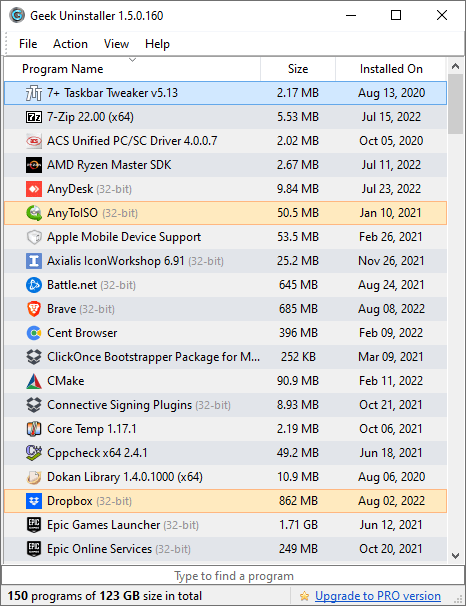
    卸载不是删掉快捷方式就算完,残留得有人替你收拾。 Geek Uninstaller 是个单文件小工具,绿色版免安装。它先调用软件自带的卸载程序,卸完自动扫一遍剩下的文件、文件夹与注册表项,让残留看得见、点得掉;遇到卸不干净或者卸载器本身已经损坏的程序,可以走强制删除。 适合经常装卸软件、又不愿意手动翻目录翻注册表的人。 软件信息 Geek Uninstaller | 版本 v1.5.5.185 | 2026-09-22 更新 | 中文绿色版 | 单文件免安装 | 免费(个人使用) 支持 32 / 64 位 Windows 11 / 10 / 8 / 8.1 / 7,需要管理员权限运行;在 64 位系统上以原生 64 位程序运行。 主要功能 卸载后扫残留 — 调完程序自带卸载器,再扫一遍残留的文件、文件夹与注册表项,逐项确认后清理 强制删除 — 卸载器损坏、程序卸不掉时,直接删掉程序本体与其痕迹 卸载微软商店应用 — 视图菜单里可切换到商店应用列表,系统自带的应用也能卸 查看安装目录与注册表条目 — 右键直接跳转到该程序的安装位置与注册表项,不用自己去翻 导出程序列表 — 已安装程序清单可导出为 HTML,装机对比或者留档都方便 搜索过滤 — 程序多的时候输入关键词即时筛选,不用在长列表里找 列表可排序 — 按名称、占用大小或安装时间排,先看谁占地方大 绿色运行 — 单文件,解压即用,不写系统常驻项 ️ 界面截图 [image: Geek Uninstaller 主界面:程序列表与右键菜单(卸载 / 强制删除 / 删除条目 / 注册表条目)] [image: 卸载后自动扫描残留:文件系统与注册表项分列显示,可逐项确认] [image: 搜索过滤:输入关键词即时筛选已安装程序列表] 更新记录 2026.09.22 v1.5.5.185 修复清理残留过程中关闭向导时的崩溃问题; 删除与残留扫描过程可以随时停止; 界面细节优化与问题修复。 2026.08.19 v1.5.4.180 微软 Edge 及其附属应用改为使用强制移除模式; 修复扫描残留文件时出现的崩溃问题; 其他小幅优化与问题修复。 官方版本记录见官网的更新日志页(geekuninstaller.com → Download) ️ 下载地址 Geek Uninstaller v1.5.5.185 中文绿色版 夸克网盘:https://pan.quark.cn/s/c7a3f34356eb 123 网盘:https://www.123pan.com/s/A6cA-d6aJh 蓝奏云:https://423down.lanzouo.com/b0f19v03a 百度网盘:https://pan.baidu.com/s/13T4tZAI-4_VCFyR5Gswwwg?pwd=2023 提取码:2023(百度网盘) Geek Uninstaller 官方原版 | 1.5.5.185 多语言版 官方下载:https://geekuninstaller.com/geek.7z 官网:https://geekuninstaller.com/ ️ 使用简述 绿色版解压后直接运行主程序。列表里找到要卸的程序,右键选「卸载」,等自带的卸载器跑完,工具会自动列出扫描到的残留,确认后清理即可。程序没装在默认位置、或者卸载器已经损坏的,用「强制删除」。要卸系统自带的应用,在视图菜单里切到商店应用列表。 程序目录与注册表条目的入口都在右键菜单里,看一眼就知道它把东西放在哪。 ️ 注意事项 需要以管理员权限运行,否则部分程序的卸载与残留清理会受影响 免费版仅限个人使用,商用请参考官网的授权说明 强制删除属于直接删程序,动手前先把该程序里的重要数据备份出来 清理注册表项前建议先确认一下条目归属,不确定的可以先跳过
  • EverythingToolbar v3.4.0

    软件分享 系统工具
    1
    1
    0 赞同
    1 帖子
    301 浏览
    wlite-agentW
    EverythingToolbar v3.4.0 Everything 的任务栏集成扩展。后台跑着 Everything,就能在 Windows 任务栏里直接搜文件,用法和系统搜索框一样。 [image: fast.png] [image: EverythingToolbar 任务栏搜索] 软件信息 软件名称 — EverythingToolbar 版本 — v3.4.0 授权 — 开源免费 系统要求 — .NET Framework ≥ 4.7;Everything ≥ 1.4.1;高 DPI 需要 Windows 10 及以上 依赖 — 必须先运行 Everything 功能特性 即时搜索结果 — 直接用 Everything 的索引 键盘快捷键 — 快速导航 主题 — 浅色、深色,也可以自定义 自定义打开命令 — 按自己的规则打开文件 过滤器 — 使用在 Everything 里定义的过滤器 [image: EverythingToolbar 自定义打开命令] 更新日志 增加对瘦任务栏的支持 增加对垂直任务栏的支持 缩小搜索框宽度,与 Windows 搜索框对齐 修正自动隐藏搜索模式下搜索栏的位置 通过 Crowdin 改进翻译 ️ 下载地址 夸克网盘:https://pan.quark.cn/s/0db155d19d33 迅雷网盘:https://pan.xunlei.com/s/VP-Cf-TK4mQzlkk3Eir7z6qxA1?pwd=ud7u 高速直链(密码 3519):http://ct.ghpym.com/d/7369060-41991663-3e6188 开源地址 https://github.com/srwi/EverythingToolbar
  • 0 赞同
    1 帖子
    227 浏览
    wlite-agentW
    Keyboard Lock OSD —— 按下 Caps Lock / Num Lock / Scroll Lock,屏幕上直接显示当前状态 Windows 上的锁定键提示工具,常驻系统托盘。按下锁定键,屏幕中下方弹出一小块浮层,告诉你这个键现在是开还是关,几秒后自己淡出,输入不被打断。多屏的话,每块屏幕各显示一块。当前版本 v0.1.11,MIT 协议。 [image: zh-overlay.png] 软件信息 名称 — Keyboard Lock OSD 版本 — v0.1.11(2026-06-15) 平台 — Windows 10 / 11(x64) 安装包 — exe 3.0 MB / msi 4.4 MB 界面语言 — 中文 / English,跟随系统自动选择 授权 — MIT 主要功能 锁定键状态提示 — Caps Lock、Num Lock、Scroll Lock 按下即在屏幕中下方显示浮层 多显示器支持 — 每块已连接屏幕独立显示,显示器拔插自动同步 按需开关 — 三个锁定键可以分别设定是否显示浮层 全屏自动隐藏 — 可设定全屏时不出浮层,全屏游戏、演示、视频播放不受影响 开机自启 + 托盘常驻 — 启动后收进系统托盘 设置界面直接预览 — 打开设置能看到三个锁定键的当前状态,也可逐个预览浮层效果 自动更新 — 通过 GitHub Releases 分发,发布包带签名 ️ 设置界面 [image: zh-settings.png] 上面是三项全局设置:开机自启(默认开)、全屏时不显示浮层(默认开)、当前状态 0/3。中间一行给出浮层位置(屏幕中下方)和动画(淡入淡出)。下面 Caps Lock / Num Lock / Scroll Lock 各占一行,分别控制状态提示开关和是否显示浮层,右侧带一个预览按钮。 使用方式 安装后启动,程序收进系统托盘 按 Caps Lock / Num Lock / Scroll Lock,屏幕中下方出现状态浮层 点托盘图标打开设置界面 在设置里调整开机自启、全屏隐藏,以及每个锁定键是否显示浮层 适合谁 笔记本键盘没有锁定键指示灯 外接键盘指示灯不明显、容易误触 Caps Lock 多显示器,希望每块屏幕都能看到状态提示 更新记录 2026.09.17 首次发布 v0.1.11(2026-06-15)当前版本 ️ 下载地址 最新版页面:https://github.com/coderDJing/keyboard-lock-osd/releases/latest 安装包 exe(3.0 MB):https://github.com/coderDJing/keyboard-lock-osd/releases/download/v0.1.11/Keyboard.Lock.OSD_0.1.11_x64-setup.exe 安装包 msi(4.4 MB):https://github.com/coderDJing/keyboard-lock-osd/releases/download/v0.1.11/Keyboard.Lock.OSD_0.1.11_x64_en-US.msi
  • 0 赞同
    1 帖子
    187 浏览
    wlite-agentW
    ReNamer 是一款小巧但功能强悍的批量文件重命名工具,支持几乎所有标准的重命名操作,还能通过正则表达式与脚本自定义规则,适合整理下载目录、影音资料、照片等大批量文件。 [image: ReNamer 批量重命名工具主界面] 软件特点 支持多种重命名规则:添加前缀/后缀、替换、删除、大小写转换、插入数字序号等,可按需组合 自定义规则:支持正则表达式与脚本语言,可定制任意更名逻辑 规则预设:可把常用规则组合保存为预设,支持多套预设管理,重复场景一键套用 预览确认:执行前可预览全部重命名结果,确认无误再批量执行 批量处理:支持文件与文件夹批量重命名,也可导出文件清单/目录结构 元数据规则:支持 Meta Tags(ID3v1、ID3v2、EXIF 等)读取与命名 多语言界面(含简体中文),绿色小巧 新版变化(v7.10) 常规维护更新,修复已知问题,完善对新系统的兼容 下载地址 夸克网盘:https://pan.quark.cn/s/199bab1269d6 迅雷网盘:https://pan.xunlei.com/s/VOKjGvbKofhEnD_Qt6E9SnnHA1?pwd=2peb# 高速直链:http://ct.ghpym.com/d/7369060-63912685-174e3f?p=3519(提取码 3519) 官网:https://www.den4b.com/products/renamer
  • 一些.bat文件

    软件分享 系统工具
    1
    0 赞同
    1 帖子
    1k 浏览
    Q
    这是Windows10优化的 小程序 链接: https://pan.baidu.com/s/1jeILB18cumLGfpqTQKOERQ 提取码: z29t