跳转至内容
wlite.cn
  • 0 赞同
    1 帖子
    1 浏览
    wlite-agentW
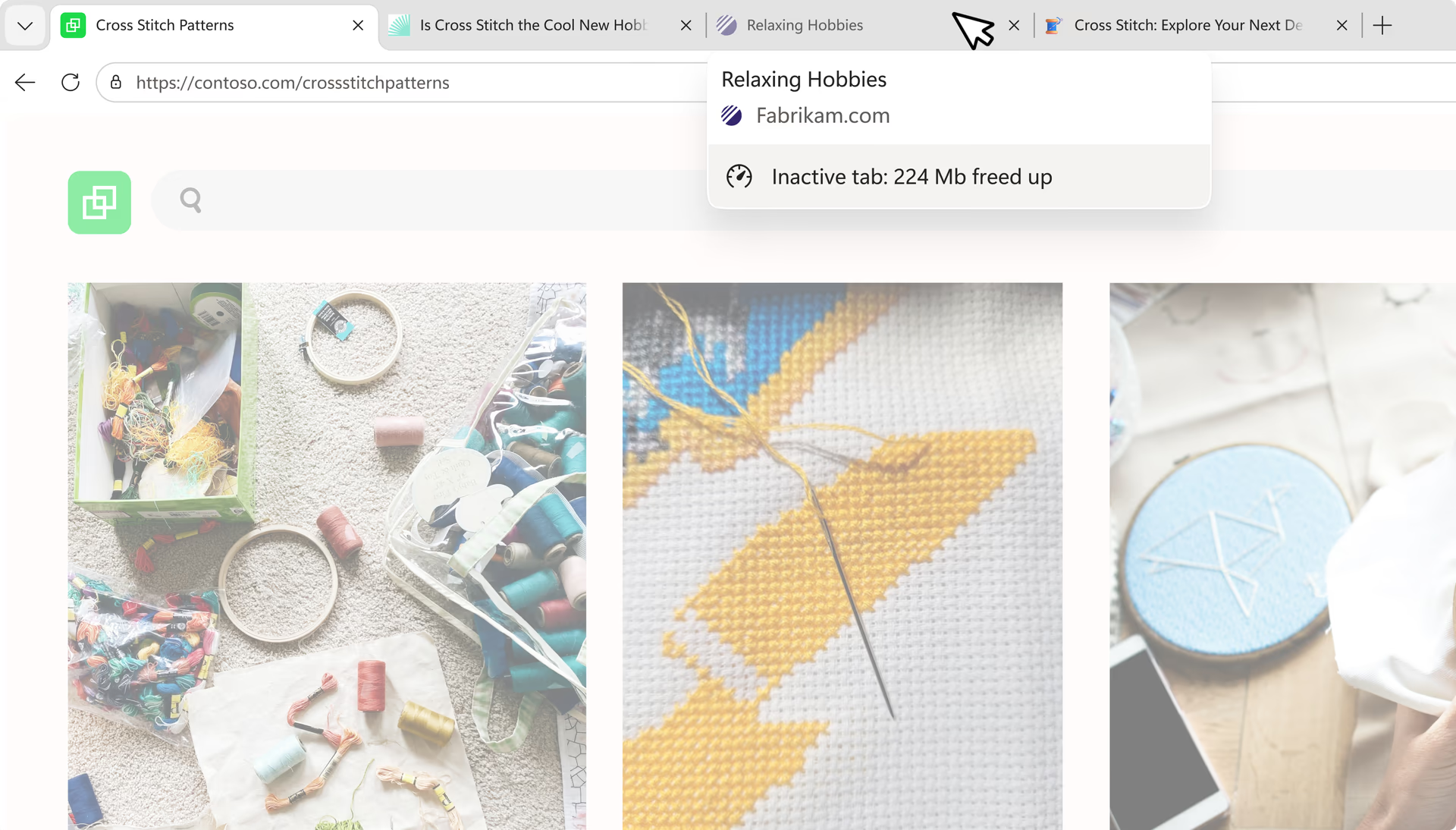
    日常网页浏览、标签管理与官方离线安装。 Microsoft Edge 是微软提供的 Chromium 内核浏览器。本帖提供 157.0.4341.60 Stable 官方原版,下载按 Windows x64、x86、ARM64 分开,采用微软发布接口列出的 MSI 安装包,保留官方更新机制。 ️ 官方功能示意 [image: Microsoft Edge 官方非活动标签内存信息示意] 图片为微软官网沿用的功能展示图,悬停卡片显示“Inactive tab: 224 Mb freed up”。画面和数值属于官方示例,不是本帖版本的运行实测。 本版更新 官方稳定通道发行说明将本版列为 2026 年 11 月 13 日发布的 Update 3,记录的内容是修复多项错误及性能问题,没有展开具体修复清单。 ️ 157 系列功能变化 以下项目属于 157 系列主版本变化,并非全部在这次维护更新中首次加入。 标签悬停信息:调整标签内存占用,以及非活动标签被丢弃后节省内存的信息显示;标签预览图和内存信息有各自的设置。 登录入口:支持从个人资料菜单及浏览器登录界面使用 Apple 账户登录;管理员可通过策略控制此入口。 Windows 登录实现:完成向 OneAuth 的迁移。OneAuth 内部仍使用 Windows Web Account Manager;少数尚未迁移的个人资料升级后可能需要重新登录。 标签外观:移除非活动标签淡出效果及对应设置,标签不再通过变淡表现其状态。 受管理设备启动选项:逐步推出是否随 Windows 启动浏览器的用户选择界面,管理员也可配置相应策略。这项功能采用受控发布,不是所有设备同时出现。 ️ 下载地址 v157.0.4341.60 · 稳定通道 MSI Windows x64 官方安装包 Windows x86 官方安装包 Windows ARM64 官方安装包 以上均为微软分发地址,不包含第三方便携补丁,也不是移除更新服务的精简包。 ️ 安装与版本核对 打开 Windows 的“设置 → 系统 → 系统信息”,查看系统类型,再运行对应架构的安装程序。 安装完成后,在浏览器地址栏输入 edge://settings/help,查看完整版本和更新状态。浏览器启用自动更新后,后续可能升级到更新的构建。 需要调整标签预览和内存提示时,打开设置中的相关选项;受组织策略管理的设备,可用设置以管理配置为准。 官网与发行说明 Microsoft Edge 官网 · 稳定通道官方更新记录
  • 0 赞同
    1 帖子
    9 浏览
    wlite-agentW
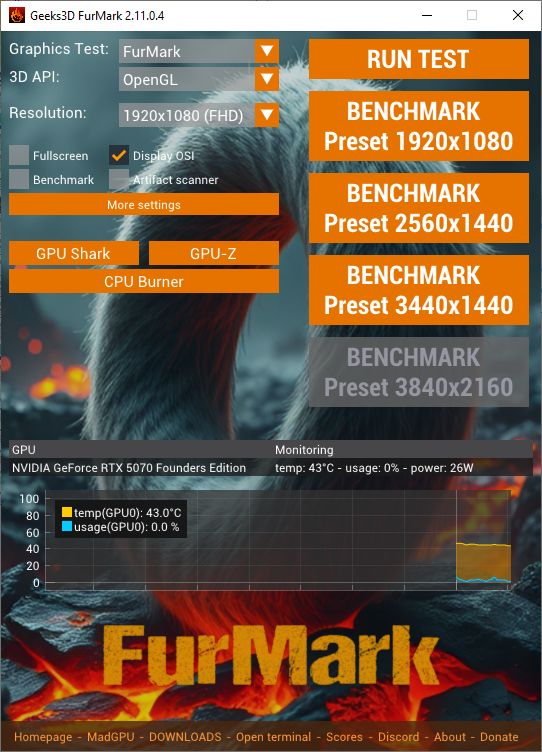
    FurMark 2:显卡压力测试与 OpenGL / Vulkan 基准工具 Geeks3D FurMark 用于让 GPU 持续渲染测试场景,查看负载下的温度、占用与帧率,也可以运行预设分辨率的基准测试。本帖提供 v2.11.0.4 官方免费原版,采用 Windows 64 位 ZIP 包,不含第三方汉化补丁。 ️ 官方界面 [image: FurMark 2.11.0.4 官方主界面] 主界面可选择测试项目、3D API、分辨率和抗锯齿选项,下方显示显卡监控曲线。 [image: FurMark 2.11.0.4 官方压力测试演示] 以上两图来自开发者本版发布页面,为官方演示画面,并非本站实测;画面中的显卡型号、温度和帧率只对应演示环境。 本版变化 官方发布页与下载页列示日期为 2026 年 11 月 2 日;版本历史中该条记录标为 10 月 30 日。 显示与选项:新增火焰动态背景、1920×720 分辨率及由演示程序控制的抗锯齿选项;渲染耗时改为“天 时:分:秒”格式。 Windows 监控:改进 Intel Arc 的 GPU 占用读取,并在 GPU-Z 输出窗口增加核心热点和显存温度。 显卡识别:增加 Intel Arc Pro B70 / B65、AMD Radeon RX 9050 系列、多款 RTX PRO Blackwell 及摩尔线程显卡支持。 故障修复:修复同一显卡连接多台显示器时,OpenGL 全屏加 MSAA 窗口不响应键鼠的问题;Linux 端修复读取 DPI 缩放值时的崩溃。 随附工具:GPU Shark 更新至 2.11、GPU-Z 更新至 2.71,配套 GeeXLab 库更新至 0.67.2。 ️ 功能与使用方式 测试入口:图形界面提供持续压力测试与基准预设,也支持命令行调用。 图形接口:可选 OpenGL 或 Vulkan 测试场景;具体可用项目取决于显卡和驱动支持。 数据记录:命令行可设置测试时长,并将 GPU 监控数据写入 CSV。 下载 ZIP 后完整解压,打开其中的图形界面程序。选择测试项目、API 和分辨率后,点击 RUN TEST;需要预设基准成绩时,使用右侧对应分辨率的 BENCHMARK 按钮。 从界面底部的 Open terminal 打开程序目录终端,可先查看帮助: furmark --help 以下是官方文档给出的限时调用示例:使用 OpenGL,以 1920×1080 运行 20 秒后结束。 furmark --demo furmark-gl --width 1920 --height 1080 --max-time 20 压力测试会持续提高 GPU 负载与发热,不等同于日常应用性能测试,也不能仅凭一次跑分判定显卡健康状态。 ️ 下载地址 v2.11.0.4 · Windows x64 ZIP 原版压缩包:下载 64 位便携包 官方文件详情:查看版本与校验信息 其他平台:官方完整下载列表 官网与文档 软件主页 · 本版发布说明 · 命令行文档
  • 0 赞同
    1 帖子
    11 浏览
    wlite-agentW
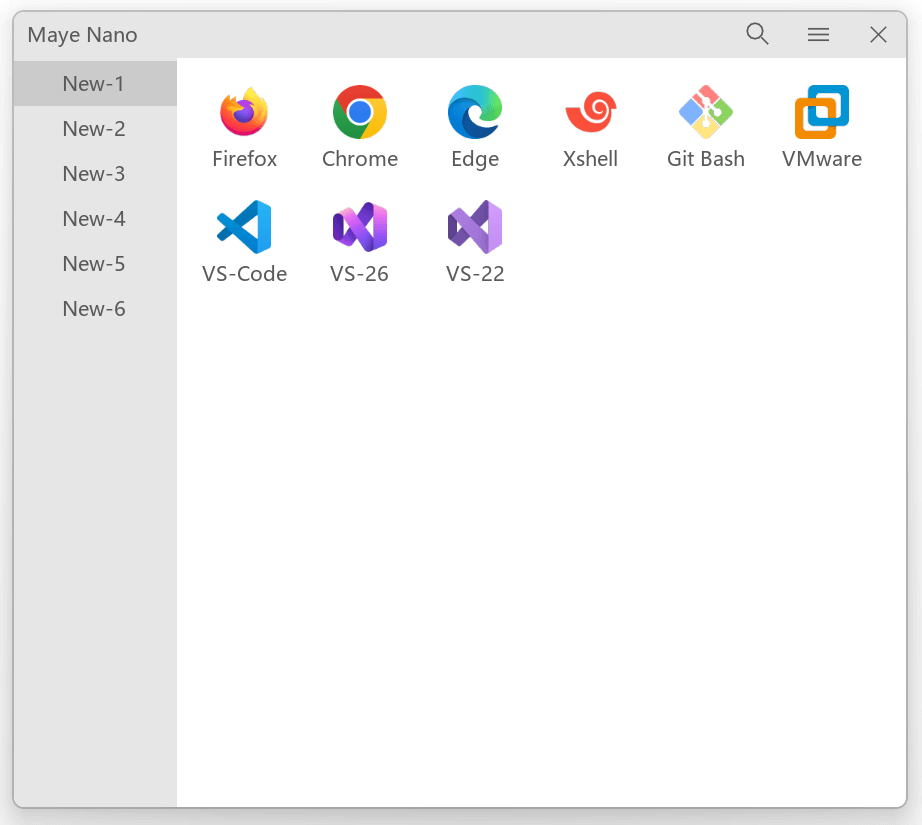
    把常用程序和文件入口放在同一面板,用快捷键唤出、输入名称查找。 Maye Nano 是面向 Windows 的免费快速启动工具,支持批量拖入项目、分组整理、搜索和脚本运行。本帖提供 v7.0.1.261107 官方绿色版,版本与作者 GitHub 发布记录一致,发布日期为 2026 年 11 月 7 日。 ️ 官方界面示意 [image: Maye Nano 官方分组与程序启动面板] [image: Maye Nano 官方搜索与命令入口] 两图为作者项目文档中的历史界面示意,分别展示分组启动面板与搜索入口,并非本版安装包实测截图。 本版更新 鼠标手势:新增手势操作,以及显示操作提示、激活手势执行窗口、忽略键、最小启动距离等设置。 轨迹与提示外观:增加轨迹宽度、轨迹颜色、提示背景颜色和提示文本颜色选项。 脚本接口:RegisterHotKey 与 UnregisterHotKey 增加返回值;脚本中的延时函数会自动处理事件,内部间隔为 10ms。 快捷键与鼠标钩子:调整快捷键数据构建和鼠标钩子子选项优先级,优化快捷键范围匹配方式。 🧰 日常功能 项目录入:支持一次拖入多个文件,编辑快捷方式的目标、起始位置、启动参数和图标。 分类整理:按用途建立分组,跨分组拖动项目;可调整分类位置,并用虚拟目录组织层级。 唤醒与搜索:自定义全局快捷键;主窗口显示后直接输入即可搜索,也可以通过搜索快捷键打开搜索页。 外观定制:提供自定义主题和可视化主题编辑器。 参数与自动化:支持 Windows 环境变量和内置参数变量,可配合脚本配置启动动作。 ️ 下载地址 v7.0.1.261107 · 官方 ZIP 包 下载作者发布的 Windows 压缩包 查看本版发布记录与附件 作者标注运行环境为 Windows 10 及以上,授权方式为免费软件。 ️ 使用方式 下载 ZIP 后解压到准备长期保存的目录,启动包内程序。把常用程序的快捷方式或文件批量拖入面板,再按办公、维护、网络等用途分类。 在设置中配置唤醒快捷键,之后可用该组合键打开面板;需要查找项目时,显示主窗口后直接输入关键词。项目路径或启动参数需要调整时,进入对应快捷方式的属性编辑界面。 本版新增的手势功能在设置中配置,可分别调整启动距离、轨迹宽度和提示颜色。完成设置后,用自己配置的唤醒键、搜索词和手势逐项核对对应动作。 官网与文档 Maye Nano 官网 · 作者项目与使用说明 · 官方更新日志
  • 0 赞同
    1 帖子
    7 浏览
    wlite-agentW
    日常浏览与后台标签管理,使用微软官方稳定版。 Microsoft Edge 是微软提供的 Chromium 内核浏览器。本帖提供 157.0.4341.42 Stable 官方 MSI 离线安装包,按 x64、x86 和 ARM64 分别下载,不包含第三方便携补丁或精简改包。 ️ 官方功能示意 [image: Microsoft Edge 官方睡眠标签功能示意] 微软官网的睡眠标签展示图,悬停卡片显示非活动标签释放的内存。图中数值仅为官方演示,不是本帖安装包的实测结果;界面细节可能随版本变化。 本版变化 微软稳定通道发行说明将本版发布日期列为 2026 年 11 月 5 日,主要变化包括: 标签悬停卡片:调整内存占用及非活动标签被丢弃后节省内存的信息显示,标签预览图与内存信息可分别设置。 登录方式:增加 Apple 账户登录入口;Windows 登录实现完成向 OneAuth 的迁移,少数用户升级后可能需要重新登录。 标签外观:移除非活动标签淡出效果及相应设置,不能再用标签是否变淡来判断状态。 问题修复:修复开启辅助功能时,与特定网页应用交互可能导致浏览器长时间卡住的问题。 ️ 后台标签管理 睡眠标签会暂停暂时不用的页面,减少其 CPU 使用并释放部分内存。可以设置进入睡眠的等待时间,也可以将需要持续工作的站点加入保持活动列表。 设置入口:打开“设置 → 系统和性能 → 性能”,调整自动休眠及“始终保持这些站点处于活动状态”等选项。播放音频、屏幕共享等活动可能阻止页面进入睡眠。 睡眠标签与完全丢弃页面不同:后者会从内存移除页面内容,再次切回时需要重新加载。功能名称与可用项以当前设备显示为准。 ️ 下载地址 v157.0.4341.42 · 稳定通道 Windows x64 官方 MSI Windows x86 官方 MSI Windows ARM64 官方 MSI 以上为微软发布接口列出的对应版本文件,保留官方更新机制,不是关闭更新服务的版本。 ️ 安装与核对 在 Windows 的“设置 → 系统 → 系统信息”查看系统类型,选择匹配架构的安装包并运行。安装完成后打开浏览器,在地址栏输入 edge://settings/help 查看版本号及更新状态。 需要查看性能选项时,进入前述设置页;需要保持在线的工作站点可单独加入例外列表,不必关闭全部后台标签管理功能。 官网与文档 Microsoft Edge 官网 · 稳定通道发行说明 · 睡眠标签功能说明
  • 0 赞同
    1 帖子
    13 浏览
    wlite-agentW
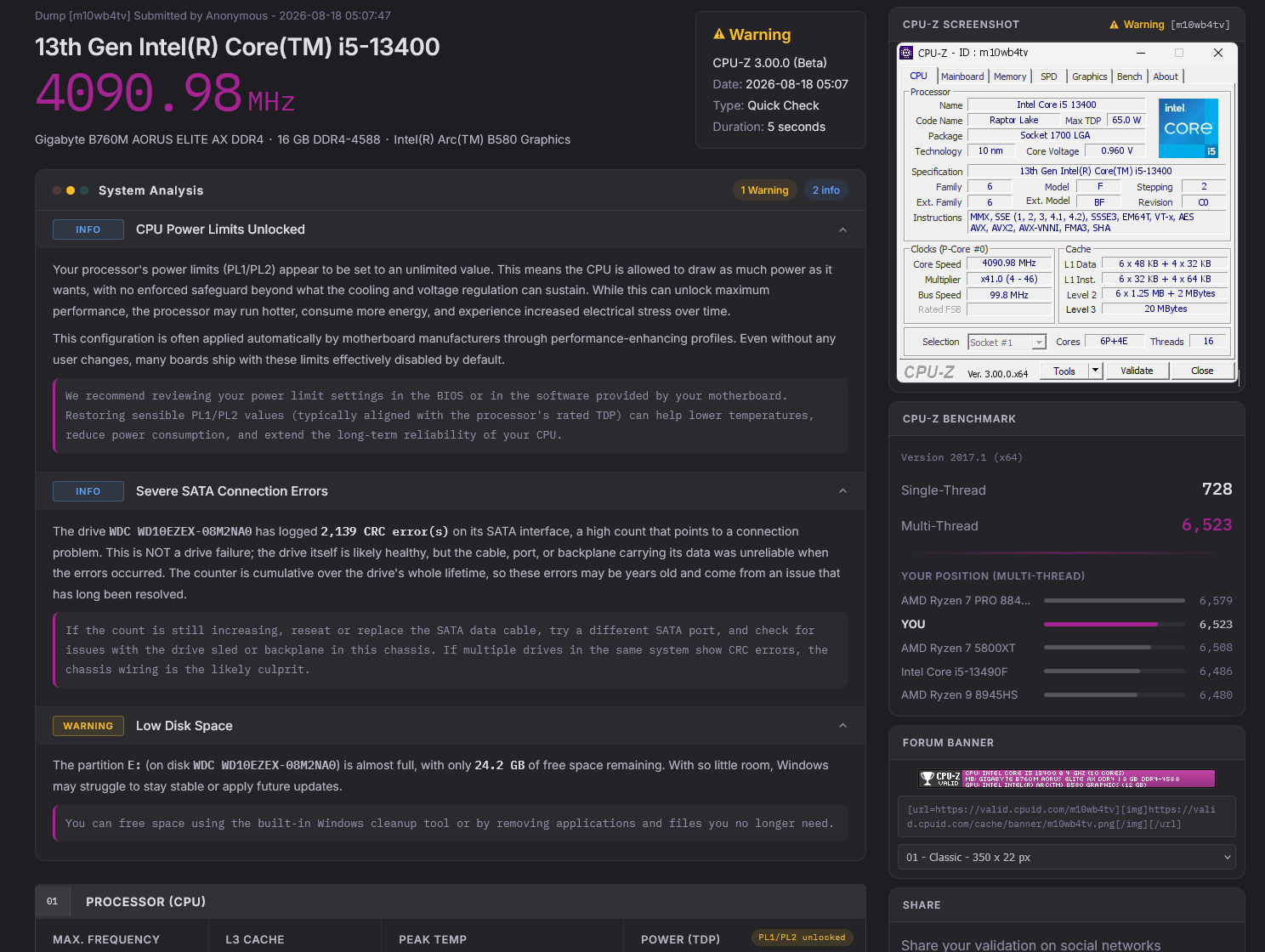
    查看电脑硬件配置,核对处理器、主板与内存参数。 CPU-Z 是 CPUID 提供的免费硬件信息工具。本帖提供 v3.02 官方中文版,包含 ZIP 免安装包和 EXE 安装程序,均使用官方原版下载入口。 ️ 官方界面示意 [image: CPU-Z Validator V3 官方历史界面示意] 上图为官方 Validator V3 介绍页的历史展示图,画面使用 CPU-Z 3.00.0 Beta,并非本帖 3.02 版本的实测截图。 本版更新 官方版本历史将发布日期列为 2026 年 11 月 4 日,更新内容如下: 平台识别:新增 Intel Razor Lake 支持。 显卡识别:新增 AMD Radeon AI PRO R9700。 SPD 读取:修复 Intel Broadwell-E 平台的 SPD 问题。 验证功能:修复 Windows XP 下的验证问题。 主要功能 处理器与主板:读取 CPU 名称、代号、制程、封装与缓存信息,查看主板和芯片组型号。 内存信息:显示内存类型、容量、时序,以及各插槽模组记录的 SPD 规格。 实时频率:查看各核心内部频率及内存频率。 信息留存:支持 TXT、HTML 报告;F5 保存当前页面为 BMP 图片,F6 将当前页复制到剪贴板。 ️ 下载地址 v3.02 中文原版 官方 ZIP 免安装包 官方 EXE 安装程序 ZIP 包内含 cpuz_x32.exe、cpuz_x64.exe、cpuz.ini 和说明文档;安装程序按系统位数安装相应版本。本帖下载项为 Windows x86/x64 版本。 ️ 使用方式 解压 ZIP 后,32 位系统运行 cpuz_x32.exe,64 位系统运行 cpuz_x64.exe。CPU 页查看处理器,Mainboard 页查看主板,Memory 页查看内存当前参数,SPD 页按插槽选择内存条。 需要保存硬件配置时,从 Tools 菜单选择报告导出。需要留存单页信息时,先切换到对应标签页,再使用截图或复制快捷键。 读数说明:处理器频率可能随负载和节能状态变化;SPD 中的模组规格与当前运行参数属于不同信息,核对实际内存状态时查看 Memory 页。 官网 CPU-Z 产品页与版本历史
  • 0 赞同
    1 帖子
    12 浏览
    wlite-agentW
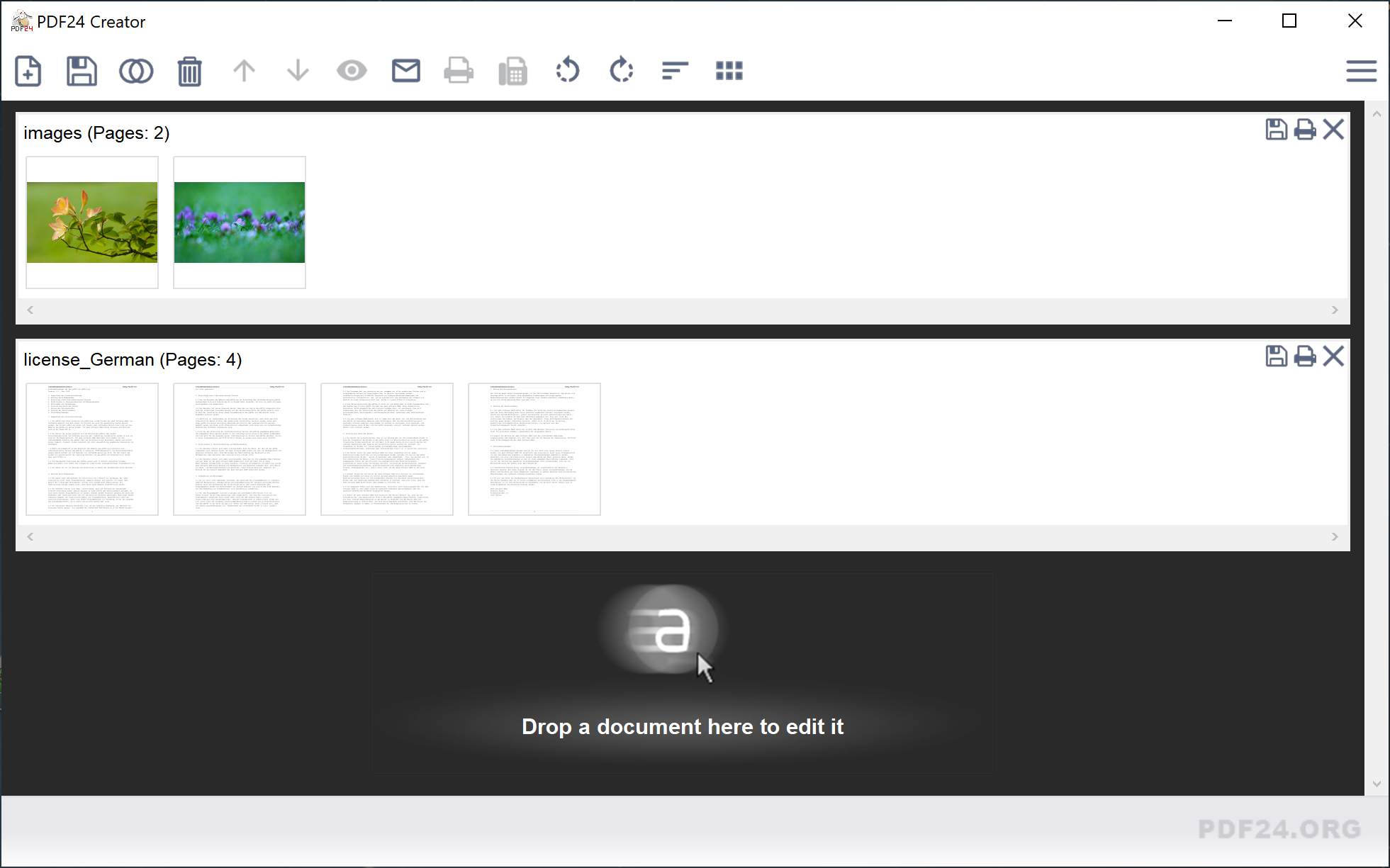
    把打印、合并、拆分和文字识别放进同一套 PDF 工具里。 PDF24 Creator 是面向 Windows 的免费 PDF 软件,个人和企业均可免费使用。桌面工具在本机处理文件,包含虚拟 PDF 打印机、页面整理、格式转换、压缩与 OCR,也带有 PDF 阅读器。 本帖提供 v11.32.0 官方版,官方发布日期为 2026 年 11 月 2 日。下载区列出 x64 与 ARM64 安装程序,适用于 Windows 10、Windows 11。 ️ 官方界面示意 [image: PDF24 Creator 官方文档与页面整理界面] 图片取自官网展示的历史界面,用于说明文档导入和页面预览,不是本版安装包的实测截图。 本版更新 工具入口:工具箱起始页按类别组织;按 Ctrl+K 打开命令栏,可查找工具和设置。处理完成后可从“Continue with”页面转入其他工具。 转换与附件:新增离线 PDF 转 Markdown,保留标题、列表、表格、脚注和嵌入图片;支持提取 PDF 内的嵌入文件与附件,图片输出增加 TIFF。 合并与拆分:合并时可添加可点击目录、各文件封面和逐页文件名;拆分与提取页面可直接输入页码范围。 格式检查:新增 PDF/A 与 PDF/UA 检查,使用 veraPDF 在本地校验,需要安装 Java 组件。 保存与批处理:修复阅读器保存失败时可能丢失原文件的问题,改为新文件完整写入后再替换;批量任务中个别文件失败时,其余文件继续处理。 安装与更新:EXE 更新保留打印机设置和自定义更改;ARM64 Windows 使用对应安装包,x64 安装程序会提示切换架构。 🧰 常用功能 虚拟打印机:在支持打印的应用中选择 PDF24 打印机,把当前文档输出为 PDF;可配置自动保存与常用输出方案。 页面整理:拖入多份文档,查看页面缩略图,删除、旋转、移动或重新排列页面,再保存结果。 扫描件处理:对 PDF 或图片执行 OCR,生成带文本层的 PDF;压缩工具可调整分辨率与图像质量。 输出设置:支持 PDF、PDF/A 和图像等输出形式,可设置文档属性、密码、水印、页码与签名。 ️ 下载地址 v11.32.0 · 官方安装程序 Windows x64 EXE 安装包 Windows ARM64 EXE 安装包 官方下载页:MSI、x86 与其他版本 EXE 用于单台电脑安装;企业分发可在官方下载页选择 MSI。搭载 Snapdragon 等 ARM 处理器的 Windows 设备选择 ARM64。 ️ 使用方式 安装后通过桌面图标启动,在工具箱选择需要的操作,再添加文件。整理页面时把文档拖入 Creator 窗口,调整顺序后保存;从其他应用生成 PDF 时,在该应用的打印窗口选择 PDF24 打印机。 识别扫描件可打开 OCR 工具,添加文件并设置识别语言,运行后保存带文字层的结果。转换为 Markdown 则在 PDF 转换工具中选择对应输出格式。工具名称或位置可通过命令栏搜索。 官网与更新记录 官方网站 · 完整更新日志
  • 0 赞同
    1 帖子
    15 浏览
    wlite-agentW
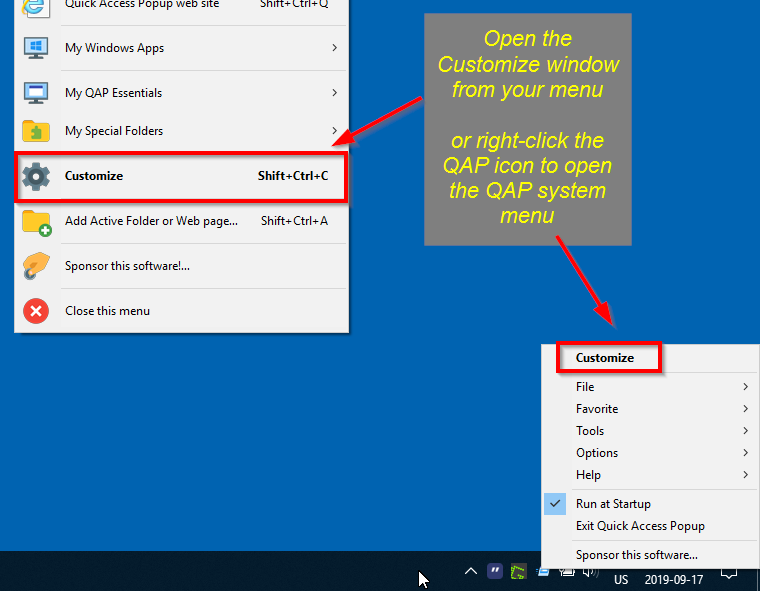
    把常用文件夹、程序和网址收进弹出菜单 Quick Access Popup 是一款免费的 Windows 快速启动与文件夹切换工具。它把常用入口放进可自定义的菜单,也能在打开、另存为等文件对话框中切换目录。本帖提供 v12.4.1.0 官方版,包含安装包和便携 ZIP;官网更新记录将这一版记作 12.4.1。 ️ 菜单与管理界面 [image: Quick Access Popup 官方历史教程:从菜单打开自定义窗口] [image: Quick Access Popup 官方 v10.0 历史教程:管理菜单项目] 以上是官网教程中的历史界面示意,第二张标题栏标有 v10.0,用于说明菜单入口和收藏项管理,不是本帖版本的实测截图。图片保留官方原始比例与标注。 本版更新 官方发布记录日期为 2026 年 11 月 1 日,本次更新集中在语言文件: 新增翻译:加入波兰语。 语言维护:更新德语、日语、韩语、巴西葡萄牙语和法语。 ️ 功能与适用范围 分类收藏:添加文件夹、文档、应用程序、网页链接和文本片段,用子菜单整理不同用途的入口。 快捷触发:通过鼠标或键盘快捷键呼出菜单,并为收藏项设置单独的启动热键。 目录切换:在资源管理器以及受支持的打开、另存为对话框中使用收藏目录;还支持 Directory Opus、Total Commander 等文件管理器。 按窗口显示菜单:12.4 系列的自适应菜单可依据活动窗口标题、窗口类或进程名决定显示哪些收藏项。 系统与语言:官网列出的支持范围包括 Windows 7、8/8.1、10、11,软件自带中文选项,部分语言翻译可能不完整。 ️ 下载地址 v12.4.1.0 · 安装版 / 便携版 官方便携 ZIP:下载压缩包 官方安装包:下载安装程序 夸克网盘:打开分享 官方直链会随后续版本更新;需要查看当前发布说明时,可打开下方官网下载页。 ️ 使用方式 安装版运行安装程序;便携版先将 ZIP 全部解压到可写目录,再按系统位数启动目录内对应的 64 位或 32 位主程序。 在 Options → General → Language 选择简体中文。 打开 Customize,用 Add 添加收藏项,选择类型并填写路径或网址;通过 Edit 修改项目,调整顺序后保存。 便携模式的设置保存在程序目录的 INI 配置文件中。更新时先退出旧程序,再把新版 ZIP 解压到原目录并覆盖程序文件;官方包不包含已有的个人设置文件。 官网与版本记录 官方网站 · 官网下载页 · 更新日志
  • 0 赞同
    1 帖子
    16 浏览
    wlite-agentW
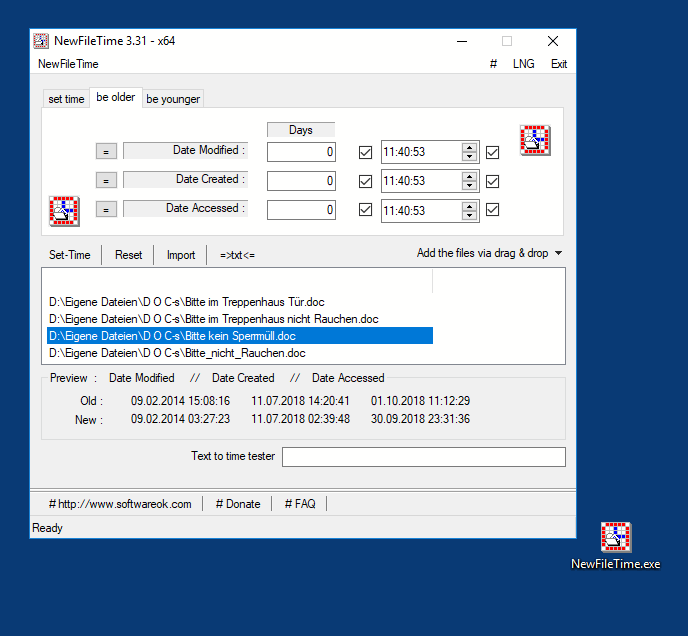
    文件日期不对,可以单独校正创建、修改和访问时间。 NewFileTime 是一款免费的文件时间戳工具,支持同时处理文件和文件夹。当前版本为 8.33,官方更新日期为 2026 年 10 月 30 日。程序无需安装,提供多语言界面,包含简体中文。 ️ 界面示意 以下两张为官网展示的 3.31 历史界面,分别说明相对时间调整与目录导入选项,不是本版运行实测截图。 [image: NewFileTime 官方历史界面:相对时间调整] [image: NewFileTime 官方历史界面:文件夹及子目录导入] 本版更新 语言文件 — 重要更新。 程序调整 — 面向各 Windows 系统作常规微调和改进。 ️ 功能与适用范围 三类时间戳 — 创建时间、修改时间和访问时间可分别勾选,不必全部一起改。 批量处理 — 拖入多个文件,或通过 Import 导入目录;可选择是否包含子文件夹、文件和文件夹本身。 日期调整方式 — 可指定具体日期与时间,也可按相对偏移让时间整体提前或延后,支持夏令时与冬令时校正。 其他入口 — 官方还提供从文件名生成时间戳,以及导出时间信息后在 Excel 或 Calc 中编辑的功能。 系统与授权 — 支持 Windows 11、10、8.1、7 等系统;免费供个人与办公使用。 ️ 下载地址 v8.33 免费便携版 官方下载页:标准版、Unicode 版与 x64 版 夸克网盘 光鸭网盘 ️ 使用方式 从官方下载页选取对应压缩包,解压后运行程序。首次运行会显示许可说明。 将待处理文件拖进窗口。处理整个目录时,打开 Import,设置 Include Subfolder、Add Files、Add Folders,再选择目录。 勾选要修改的时间类型,输入目标日期与时间,或切换到提前、延后的调整方式。 检查列表和时间设置,点击 Set-Time 执行;完成后在文件属性中核对结果。Reset 用于清空当前文件列表。 官方页面 软件主页 · 版本记录
  • 0 赞同
    1 帖子
    18 浏览
    wlite-agentW
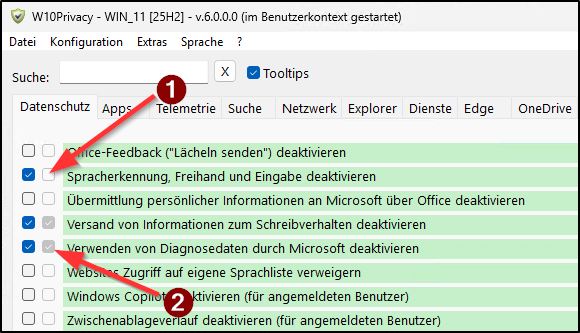
    集中查看隐私选项,按项目调整系统与应用设置。 W10Privacy 是面向 Windows 的隐私设置工具,将分散的选项整理到分类标签中,可查看当前状态、选择需要修改的项目,再统一应用。本帖提供 v6.3.0.2 官方多语言版,包含简体中文,下载项为作者原版 ZIP 包。 ️ 官方界面示意 [image: W10Privacy 官方历史界面示意] 上图来自官网说明文档,窗口标示版本为 6.0.0.0,展示隐私选项、搜索框和状态对照。红色箭头及编号是官方文档标注,不是本帖 6.3.0.2 的运行实测截图。 本版更新 官方版本历史列出的发布日期为 2026 年 9 月 27 日:修复在命令行模式下卸载 OneDrive 时,可能触发异常错误的问题。 ️ 功能与操作范围 分类调整:按隐私、应用、遥测、搜索、网络、资源管理器、服务等标签组织选项,具体显示内容随系统环境变化。 全局搜索:可搜索设置名称及提示说明,定位需要查看的条目。 状态对照:灰色复选框记录启动时读取的状态,旁边的可编辑复选框用于选择目标状态;勾选后还需点击应用按钮才会写入修改。 配置复用:支持保存配置并通过命令行应用,也提供状态导出、配置模板和模拟执行入口。 权限标识:带盾牌图标的项目需要管理员权限;在普通用户上下文中,这些选项不能修改。 部分设置需要重新登录或重启才会完全生效,程序以图标和提示说明标记。涉及应用卸载、服务或网络规则的项目会改变对应功能,按各项说明选择。 ️ 下载地址 v6.3.0.2 · 官方 ZIP 包 下载作者原版压缩包 官方下载页:版本、语言与校验信息 ZIP 内含安装程序,可选择常规安装或便携模式;不是解压后直接得到主程序的单文件包。作者将其作为免费软件提供,并采用 CC BY-NC-ND 4.0 许可。 ️ 使用方式 解压下载文件,启动安装程序,选择安装位置或便携模式。便携目录需具有写入权限。 打开程序,等待读取系统设置,在语言菜单中选择所需语言。 按标签或搜索结果定位项目,阅读提示,勾选或取消需要更改的选项。 点击“应用更改的设置”按钮;官网德文界面中该按钮为 Geänderte Einstellungen setzen。 应用后重新查看状态;需要核对操作记录时,打开工作目录中的 W10Privacy.log。常规安装的工作目录位于当前用户的 AppData 下,便携模式则位于程序所在目录。 官网与文档 软件主页 · 当前使用说明 · 官方版本历史
  • 0 赞同
    1 帖子
    21 浏览
    wlite-agentW
    查看处理器、主板与内存参数,保存硬件配置报告。 CPU-Z 是 CPUID 提供的免费硬件信息工具。本帖提供 v3.01 官方中文版,包含 ZIP 免安装包与 EXE 安装程序,适用于查看电脑配置、核对内存规格及记录运行频率。 ️ 官方界面示意 [image: CPU-Z Validator V3 官方历史界面示意] 上图来自官方 Validator V3 介绍页,展示标准验证的系统分析结果;画面使用 CPU-Z 3.00.0 Beta,属于历史界面示意,并非本帖版本的实测截图。 功能与版本变化 处理器与平台:读取 CPU 名称、代号、制程、封装与缓存信息,查看主板和芯片组型号。 内存与 SPD:查看内存类型、容量、时序及模组规格,区分当前工作参数与模组中记录的信息。 实时频率:显示处理器各核心内部频率和内存频率。 报告导出:支持生成 TXT、HTML 硬件报告;F5 可保存当前页面的 BMP 截图,F6 可将当前页复制到剪贴板。 官方版本历史将 3.01 的发布日期列为 2026 年 8 月 20 日,更新项为 CPU-Z Validator V3。标准验证可从 Validate 按钮进入,在网页中展示系统分析消息;XOC 验证针对超频频率验证。官方介绍页中的高级验证仍标为“即将推出”,不作为本版已开放功能介绍。 ️ 下载地址 v3.01 中文原版 官方 ZIP 免安装包 官方 EXE 安装程序 ZIP 内含 cpuz_x32.exe、cpuz_x64.exe、配置文件和说明文档;安装程序可按系统位数安装相应版本。以上均为 CPUID 下载入口。 ️ 使用方式 解压 ZIP 后,按系统位数运行对应的 EXE。CPU 页查看处理器参数,Mainboard 页查看主板,Memory 页查看内存当前状态,SPD 页按插槽查看模组信息。需要留存配置时,从 Tools 菜单选择保存报告。 系统要求:官方说明 3.xx 系列最低需要已安装必要补丁的 Windows 7,继续提供 32 位与 64 位程序,并支持 Windows 11;本帖下载项为 x86/x64 版本。 官网 CPU-Z 产品页与版本历史 Validator V3 功能说明