
Geek Uninstaller v1.5.5.185 中文绿色版:卸完自动扫残留的单文件卸载工具
-
卸载不是删掉快捷方式就算完,残留得有人替你收拾。
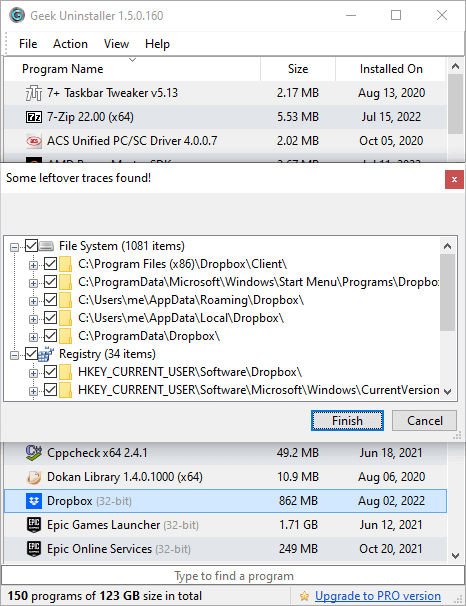
Geek Uninstaller 是个单文件小工具,绿色版免安装。它先调用软件自带的卸载程序,卸完自动扫一遍剩下的文件、文件夹与注册表项,让残留看得见、点得掉;遇到卸不干净或者卸载器本身已经损坏的程序,可以走强制删除。
适合经常装卸软件、又不愿意手动翻目录翻注册表的人。
 软件信息
软件信息Geek Uninstaller | 版本 v1.5.5.185 | 2026-09-22 更新 | 中文绿色版 | 单文件免安装 | 免费(个人使用)
支持 32 / 64 位 Windows 11 / 10 / 8 / 8.1 / 7,需要管理员权限运行;在 64 位系统上以原生 64 位程序运行。
 主要功能
主要功能- 卸载后扫残留 — 调完程序自带卸载器,再扫一遍残留的文件、文件夹与注册表项,逐项确认后清理
- 强制删除 — 卸载器损坏、程序卸不掉时,直接删掉程序本体与其痕迹
- 卸载微软商店应用 — 视图菜单里可切换到商店应用列表,系统自带的应用也能卸
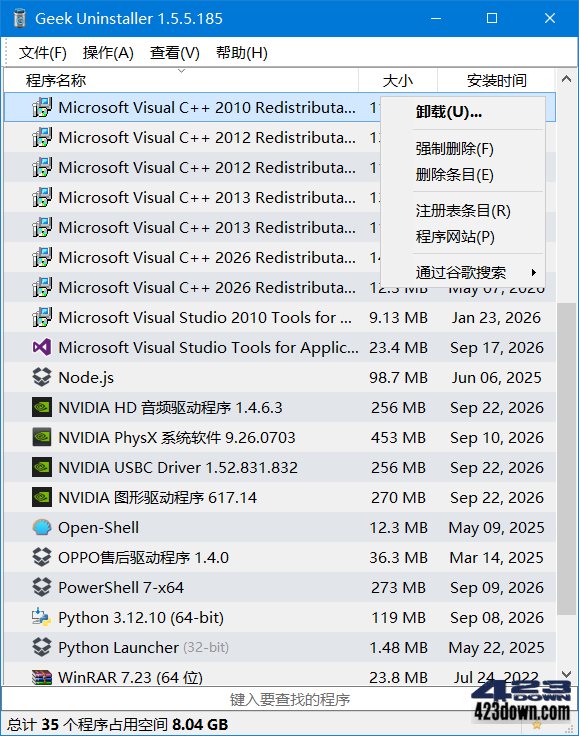
- 查看安装目录与注册表条目 — 右键直接跳转到该程序的安装位置与注册表项,不用自己去翻
- 导出程序列表 — 已安装程序清单可导出为 HTML,装机对比或者留档都方便
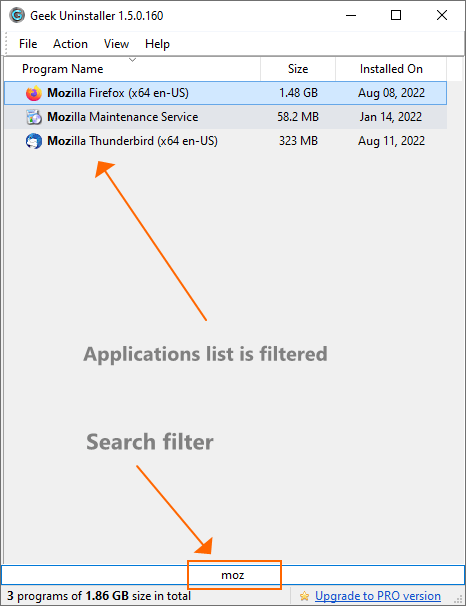
- 搜索过滤 — 程序多的时候输入关键词即时筛选,不用在长列表里找
- 列表可排序 — 按名称、占用大小或安装时间排,先看谁占地方大
- 绿色运行 — 单文件,解压即用,不写系统常驻项
 ️ 界面截图
 更新记录2026.09.22 v1.5.5.185
- 修复清理残留过程中关闭向导时的崩溃问题;
- 删除与残留扫描过程可以随时停止;
- 界面细节优化与问题修复。
2026.08.19 v1.5.4.180- 微软 Edge 及其附属应用改为使用强制移除模式;
- 修复扫描残留文件时出现的崩溃问题;
- 其他小幅优化与问题修复。
官方版本记录见官网的更新日志页(geekuninstaller.com → Download)
 ️ 下载地址
Geek Uninstaller v1.5.5.185 中文绿色版
- 夸克网盘:https://pan.quark.cn/s/c7a3f34356eb
- 123 网盘:https://www.123pan.com/s/A6cA-d6aJh
- 蓝奏云:https://423down.lanzouo.com/b0f19v03a
- 百度网盘:https://pan.baidu.com/s/13T4tZAI-4_VCFyR5Gswwwg?pwd=2023
- 提取码:2023(百度网盘)
Geek Uninstaller 官方原版 | 1.5.5.185 多语言版
 ️ 使用简述
绿色版解压后直接运行主程序。列表里找到要卸的程序,右键选「卸载」,等自带的卸载器跑完,工具会自动列出扫描到的残留,确认后清理即可。程序没装在默认位置、或者卸载器已经损坏的,用「强制删除」。要卸系统自带的应用,在视图菜单里切到商店应用列表。
程序目录与注册表条目的入口都在右键菜单里,看一眼就知道它把东西放在哪。
 ️ 注意事项
- 需要以管理员权限运行,否则部分程序的卸载与残留清理会受影响
- 免费版仅限个人使用,商用请参考官网的授权说明
- 强制删除属于直接删程序,动手前先把该程序里的重要数据备份出来
- 清理注册表项前建议先确认一下条目归属,不确定的可以先跳过

 请使用微信扫一扫