一个 U 盘,按菜单选择系统镜像
Ventoy 是开源免费的多系统启动盘工具。把它安装到 U 盘后,直接复制 ISO 等镜像文件,开机从 U 盘启动时就能在菜单里选择镜像,不需要为每个系统分别制作启动盘。本帖提供 v1.1.18 官方原版,官方发布日期为 2026 年 10 月 9 日。
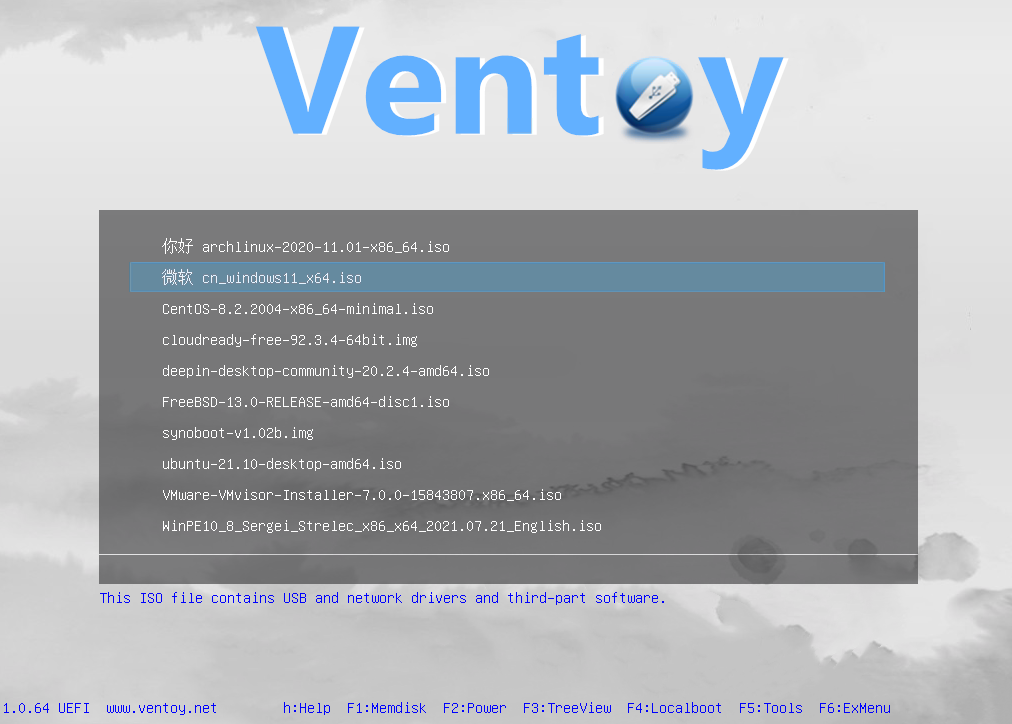
️ 启动菜单示意
[image: Ventoy 官方历史 UEFI 菜单示意]
上图为官方展示的历史界面,画面版本为 1.0.64,仅用于说明 UEFI 镜像选择菜单,并非本帖版本的实测截图。
本版变化
Windows / WinPE:修复安全启动版本检查失败的问题。
Linux 镜像分区访问:改进重新挂载功能,使主流桌面发行版可直接挂载 ISO 所在分区;处理部分桌面环境侧栏重复显示磁盘图标的情况,并支持在 Clonezilla 中挂载该分区。
启动兼容性:修复 Fedora 45 beta、Grml 2026.09 的启动问题,增加对自定义 Syslinux ISO 的支持,调整新版 LinuxConsole 的启动流程。
持久化与插件:修复 Ubuntu 桌面版持久化功能间歇失效的问题;VentoyPlugson 增加对启动配置替换条目的检查。
🧰 日常使用功能
镜像集中存放:安装完成后的大容量分区用于保存镜像,可以按文件夹整理,启动菜单会搜索目录和子目录中的文件。
增删镜像:后续添加或删除系统,直接复制或删除对应文件;U 盘也可以继续保存普通文档。
启动方式:支持 Legacy BIOS 与 UEFI;安全启动相关设置和证书导入步骤见官方文档。
️ 官方下载
v1.1.18 · Windows 压缩包
下载 Windows 版 ZIP
官方版本发布页 · 官方下载入口
Linux 安装包、LiveCD 与校验文件可在版本发布页选择。
️ Windows 使用方式
解压下载的 ZIP,运行 Ventoy2Disk.exe,核对设备列表中 U 盘的名称和容量。
首次制作点击“安装”。该操作会格式化所选磁盘,清除盘内数据;安装前先将需要保留的文件复制到其他位置。
安装结束,把系统 ISO 放入 U 盘的大容量分区,根目录或子目录均可。
重启电脑,在机器的启动设备菜单中选择该 U 盘,再从 Ventoy 菜单选择镜像。
已有 Ventoy 的 U 盘更新程序时,点击“升级”,而不是重新安装;官方说明该操作保留现有镜像文件。完成后可在程序的“设备内部 Ventoy 版本”处核对版本号。
官网与文档
Ventoy 官网 · 使用说明 · 更新记录


 请使用微信扫一扫