一支小米蓝牙遥控器 2 Pro(RC003),在电脑上做按键映射与语音输入 —— 两条本地实现路线
小米蓝牙遥控器 2 Pro(RC003) 是一支蓝牙语音遥控器,电脑默认并不认识它的按键与麦克风。这个帖子把接进电脑的两条路线放在一起:一条把遥控器做成可自由配置的按键映射控制台,一条把遥控器做成语音输入的完整闭环。两边都是本地运行,都不需要账号或云端同步。
两条路线面向的用法不同,下面只并列事实,不替读者做取舍。
两条路线的差异(事实对照)
项目
方案一:Axonkey
方案二:Vibe Link
当前版本
v0.3.16
v2.0.0
平台
macOS 13+ / Windows 11 x64
Windows x64
技术栈
Rust(Tauri 2 + React 18)
C#
开源许可
仓库未附 LICENSE 文件,GitHub 未识别到许可
GPL-3.0
设备识别
按 VID 0x2717 / PID 0x32B8 匹配 HID
Smart Focus 学习并锁定目标输入框
按键能力
13 个识别按键 × 单击/双击/长按,另含鼠标左右键与四向滚动映射
三层手势与快捷键 Profiles
语音通道
ATVV → IMA ADPCM → CABLE Input / MiRemoteV 2ch,增益 −30 ~ +30 dB
桥接到微信输入法 / 网易八哥说等语音工具
组合动作
文本、等待与按键串成一个动作
以录音 → 检查 → 手动发送的闭环为主
更新节奏
v0.3.13(09-20)到 v0.3.16(09-23)连续四天各一版
v2.0.0(09-13)发布后暂无新版本
项目地址
https://github.com/leowzz/axonkey
https://github.com/richlearntodo-debug/vibe-flow
方案一 · Axonkey:按键映射控制台
Axonkey 是一个支持小米蓝牙遥控器 2 Pro(RC003)和鼠标输入的本地映射控制台。macOS 版通过 IOKit 读取目标设备(VID 0x2717 / PID 0x32B8)的原始 HID 报告,再用 CoreGraphics 与 AppKit 发送映射后的输入;Windows 版通过 Interception 过滤目标设备输入,并把 小米蓝牙遥控器 2 Pro(RC003) 的语音转发到 VB-CABLE。
它不依赖 AutoHotkey、AutoHotInterception 或 Karabiner-Elements,配置和诊断数据都保存在本机。
基本信息
当前版本 — v0.3.16
平台 — macOS 13+(Apple Silicon / Intel)、Windows 11 x64
开发语言 — Rust(Tauri 2 + React 18)
开源许可 — 仓库未附 LICENSE 文件,第三方组件说明见 THIRD_PARTY_NOTICES.md
配套硬件 — 小米蓝牙遥控器 2 Pro(RC003)
项目主页 — https://github.com/leowzz/axonkey
介绍页 — https://axonkey.wleo.cn
️ 界面截图
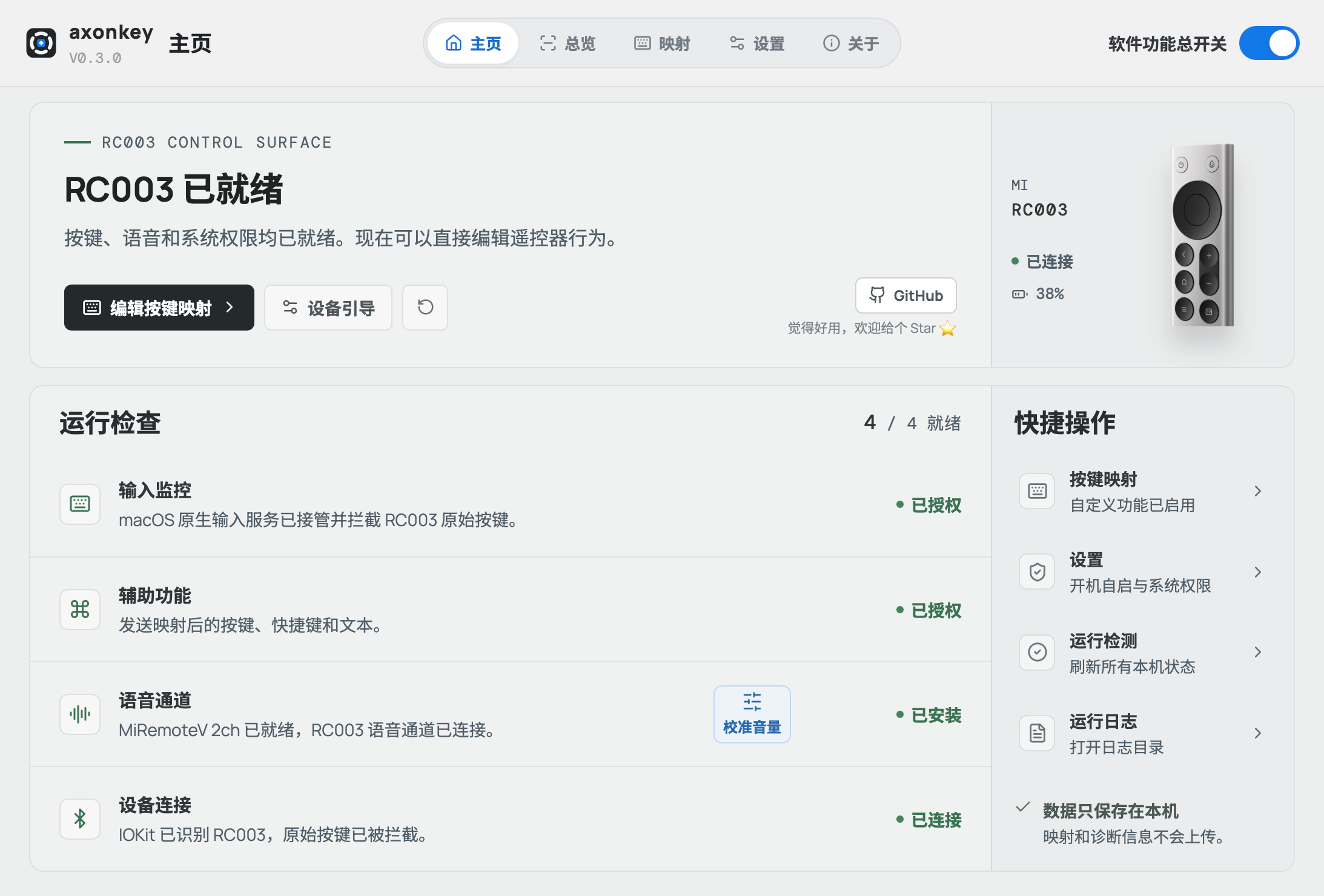
[image: 首页:设备状态、运行检查与快捷操作]
[image: 总览:查看各实体按键的映射行为,切换单击、双击和长按]
[image: 映射:选择实体按键,再分别编辑单击、双击和长按行为]
主要功能
主页总览 — 集中显示输入环境、辅助功能、语音通道、小米蓝牙遥控器 2 Pro(RC003)连接状态和电量,并提供对应的处理入口
三层触发 — 为每个可识别按键分别配置单击、双击和长按行为
鼠标映射 — 支持鼠标左右键边缘映射与四向滚动映射,可调灵敏度、忽略滚动加速、分轴触发间隔和按键保持时间
组合动作 — 按顺序执行多个步骤,例如粘贴文本、等待和按下 Enter;内置「输入文本并回车」(粘贴文本 → 等待 30 ms → Enter)
语音增益 — Windows 和 macOS 均可调节 小米蓝牙遥控器 2 Pro(RC003) 语音输入增益(−30 dB 至 +30 dB);Windows 输出到 CABLE Input,macOS 输出到 MiRemoteV 2ch
配置管理 — 完整映射可导出为 JSON、重新导入或恢复默认映射;修改后自动保存并立即应用,普通映射变更无需重启应用或系统
常驻运行 — 关闭主窗口后继续常驻 Windows 系统托盘或 macOS 菜单栏,可从托盘菜单重新显示或完全退出
首次引导 — Windows 引导可安装并检查 Interception 与 VB-CABLE;macOS 引导可完成系统权限与虚拟麦克风安装
️ 支持范围与限制
当前支持小米蓝牙遥控器 2 Pro(RC003)和系统鼠标的左右键、四向滚动。macOS 可以配置全部 13 个已识别实体按键;Windows 编辑器同样提供 13 个按键,其中返回和独立音量 + / − 需要开启可选增强支持,其余 10 个使用 Interception。增强支持默认关闭,不属于首次使用的必做步骤。
增强通道通过 Frida 向 Windows 蓝牙设备宿主进程注入 DLL,不能保证与游戏反作弊兼容,有顾虑请保持关闭。关闭开关会停止采集,但已加载的 DLL 可能仍驻留在宿主进程中,需保持关闭并重启 Windows 才能清除。
长按行为首次在持续按住 600 毫秒后触发,稍作等待后按固定节奏连续触发,松开按键即停止。
以下不在项目支持范围内:其他遥控器或普通键盘型号、Linux、云端账号与配置同步、任意脚本或应用专属配置。
系统要求
Windows 11 x64 — 已通过 Windows 蓝牙设置配对的 小米蓝牙遥控器 2 Pro(RC003)、Interception v1.0.1 输入驱动;需要虚拟麦克风时安装 VB-Audio VB-CABLE Pack45。首次安装或卸载驱动需要管理员权限,并需要重启 Windows 一次。输入服务按硬件 ID 只为 小米蓝牙遥控器 2 Pro(RC003) 设置过滤条件。
macOS 13+ — 已通过系统蓝牙设置配对的 小米蓝牙遥控器 2 Pro(RC003),并在「隐私与安全性」中授予「输入监控」和「辅助功能」权限;使用 小米蓝牙遥控器 2 Pro(RC003) 麦克风时安装项目提供的 MiRemoteV 2ch 虚拟音频驱动(需要管理员权限,不需要重启系统)。macOS 按键映射不需要安装输入驱动。
️ 下载地址
Axonkey v0.3.16
Windows 安装版:https://github.com/leowzz/axonkey/releases/download/v0.3.16/Axonkey_0.3.16_x64-setup.exe
macOS 安装包(universal dmg):https://github.com/leowzz/axonkey/releases/download/v0.3.16/Axonkey_0.3.16_universal.dmg
Windows 校验值:https://github.com/leowzz/axonkey/releases/download/v0.3.16/Axonkey_0.3.16_x64-setup.exe.sha256
macOS 校验值:https://github.com/leowzz/axonkey/releases/download/v0.3.16/Axonkey_0.3.16_universal.dmg.sha256
Release 页面:https://github.com/leowzz/axonkey/releases
注意:macOS 构建使用项目自签名证书而非 Apple Developer ID,不会通过 Apple 公证;首次启动若被拦截,按项目文档在 Finder 中按住 Control 点击应用选择「打开」,再到「系统设置 → 隐私与安全性」分别授权「输入监控」与「辅助功能」。Windows 安装包未配置商业 Authenticode 签名,可能显示 SmartScreen「未知发布者」提示。Windows 使用微信输入法语音输入时,麦克风请选择 CABLE Output,扬声器输出保留真实扬声器或耳机。
️ 文档入口
项目文档(教程 / 说明):https://github.com/leowzz/axonkey/tree/main/docs
Windows 输入说明:https://github.com/leowzz/axonkey/blob/main/docs/WINDOWS_INPUT.md
介绍页:https://axonkey.wleo.cn
项目主页:https://github.com/leowzz/axonkey
🟢 方案二 · Vibe Link:语音输入闭环
Vibe Link(原「言灵 Vibe Flow Remote」)是一个 Windows 端的语音输入桥接工具。把小米蓝牙遥控器 2 Pro(RC003)接到当前的输入框上,按住录音键说话,松开后目视检查文字,再按确认键手动发送。
它不读取网页正文、不自动运行命令、不自动接受 AI 修改,也不代替你发送消息。
基本信息
当前版本 — v2.0.0(离键闭环正式版)
上一代稳定版 — v1.5.0
平台 — Windows x64
开发语言 — C#
开源许可 — GPL-3.0
配套硬件 — 小米蓝牙遥控器 2 Pro(RC003)
️ 界面截图
[image: 首页:设备、语音和下一步]
[image: 语音页:听写通道与音频配置]
[image: 快捷键页:按键映射与 Profiles]
[image: 自检页:证据、原因、影响与修复入口]
V2.0 新增内容
保留 V1.5 的录音、快捷键、Profiles 和配置保护,新增:
Smart Focus — 学习并锁定目标输入框,保存进程名、控件类型、AutomationId、类名和结构指纹
Live HUD / Context Deck — 查看设备、Profile、目标输入框和最近动作
统一反馈与自检 — 显示证据、原因、影响、修复入口和错误码
首次设置向导 — 五项任务:了解流程、连接遥控器、准备音频、选择语音工具、完成个性化
三层手势与快捷键 Profiles — 支持短按、长按、双击
️ 工作方式
先打开 ChatGPT、编辑器、终端或其他文本应用
通过 Smart Focus 学习并验证一个可编辑输入框,或手动点击输入框
按住遥控器录音键说话,松开结束
等待语音工具处理,目视检查文字
按确认键手动发送 —— 松开录音键不会自动按 Enter
支持的语音工具:微信输入法(默认,Ctrl + Win)、网易八哥说(右 Alt)、自定义工具(默认右 Shift)。应用里的快捷键和触发方式需要与所选工具自己的设置一致。
稳定边界与隐私
录音固定为 hold 模式:按住开始,松开结束;单段时长由遥控器设备控制,约 60 秒
Capture 组件版本冻结在 1.2.1.0,稳定参数为 v1.0.3、gain=1.0、speech、drainMs=180
录音键固定在稳定语音链路,不参与普通快捷键映射、手势分层、HUD 或 Smart Focus 动作
Vibe Link 不做语音识别,不读取或保存普通转写文本,不读取网页正文,不自动发送消息
Smart Focus 只保存进程名、控件类型、AutomationId、类名和结构指纹,不保存输入框当前文字、窗口标题正文或屏幕坐标
未检测到 VB-CABLE 时,主机可自行唤起网易八哥说和自定义工具;微信输入法需要它自己的语音面板
微信输入法可能把识别结果放入剪贴板;Vibe Link 在录音结束后自动粘贴到已聚焦的输入框,不读取文字
️ 下载地址
V2.0.0 正式版
安装版(推荐):https://github.com/richlearntodo-debug/vibe-flow/releases/download/v2.0.0/VibeFlow-Setup.exe
便携版:https://github.com/richlearntodo-debug/vibe-flow/releases/download/v2.0.0/Vibe-Flow-Windows-x64.zip
SHA256 校验清单:https://github.com/richlearntodo-debug/vibe-flow/releases/download/v2.0.0/SHA256SUMS.txt
Release 页面:https://github.com/richlearntodo-debug/vibe-flow/releases/tag/v2.0.0
V1.5.0 稳定版
安装版:https://github.com/richlearntodo-debug/vibe-flow/releases/download/v1.5.0/VibeFlow-Setup.exe
便携版:https://github.com/richlearntodo-debug/vibe-flow/releases/download/v1.5.0/Vibe-Flow-Windows-x64.zip
SHA256 校验清单:https://github.com/richlearntodo-debug/vibe-flow/releases/download/v1.5.0/SHA256SUMS.txt
注意:安装版和便携版均未配置商业 Authenticode 签名,Windows 可能显示 SmartScreen「未知发布者」提示。GitHub 自动生成的 Source code 压缩包是源码,不是可运行程序。
️ 文档入口
文档目录(教程 / FAQ / 更新说明):https://github.com/richlearntodo-debug/vibe-flow/tree/main/docs
FAQ 与故障排查:https://github.com/richlearntodo-debug/vibe-flow/blob/main/docs/V2_0_FAQ_ZH.md
更新说明:https://github.com/richlearntodo-debug/vibe-flow/blob/main/docs/V2_0_RELEASE_NOTES_ZH.md
已知限制:https://github.com/richlearntodo-debug/vibe-flow/blob/main/docs/V2_0_KNOWN_LIMITATIONS_ZH.md
项目主页:https://github.com/richlearntodo-debug/vibe-flow
使用中遇到问题,先打开软件内的「自检」,从第一个警告或错误开始处理。


 请使用微信扫一扫