
Keyboard Lock OSD(锁定键状态浮层提示工具)v0.1.11

-
Keyboard Lock OSD —— 按下 Caps Lock / Num Lock / Scroll Lock,屏幕上直接显示当前状态
Windows 上的锁定键提示工具,常驻系统托盘。按下锁定键,屏幕中下方弹出一小块浮层,告诉你这个键现在是开还是关,几秒后自己淡出,输入不被打断。多屏的话,每块屏幕各显示一块。当前版本 v0.1.11,MIT 协议。

 软件信息
软件信息- 名称 — Keyboard Lock OSD
- 版本 — v0.1.11(2026-06-15)
- 平台 — Windows 10 / 11(x64)
- 安装包 — exe 3.0 MB / msi 4.4 MB
- 界面语言 — 中文 / English,跟随系统自动选择
- 授权 — MIT
 主要功能
主要功能- 锁定键状态提示 — Caps Lock、Num Lock、Scroll Lock 按下即在屏幕中下方显示浮层
- 多显示器支持 — 每块已连接屏幕独立显示,显示器拔插自动同步
- 按需开关 — 三个锁定键可以分别设定是否显示浮层
- 全屏自动隐藏 — 可设定全屏时不出浮层,全屏游戏、演示、视频播放不受影响
- 开机自启 + 托盘常驻 — 启动后收进系统托盘
- 设置界面直接预览 — 打开设置能看到三个锁定键的当前状态,也可逐个预览浮层效果
- 自动更新 — 通过 GitHub Releases 分发,发布包带签名
 ️ 设置界面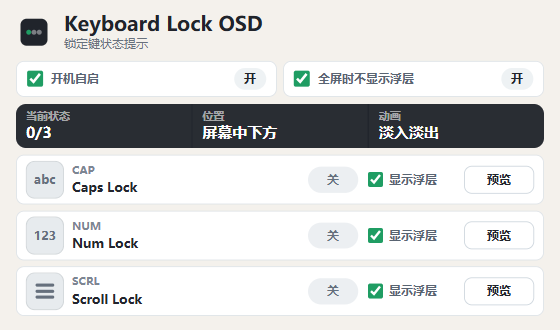
上面是三项全局设置:开机自启(默认开)、全屏时不显示浮层(默认开)、当前状态 0/3。中间一行给出浮层位置(屏幕中下方)和动画(淡入淡出)。下面 Caps Lock / Num Lock / Scroll Lock 各占一行,分别控制状态提示开关和是否显示浮层,右侧带一个预览按钮。
 使用方式
使用方式- 安装后启动,程序收进系统托盘
- 按 Caps Lock / Num Lock / Scroll Lock,屏幕中下方出现状态浮层
- 点托盘图标打开设置界面
- 在设置里调整开机自启、全屏隐藏,以及每个锁定键是否显示浮层
 适合谁
适合谁- 笔记本键盘没有锁定键指示灯
- 外接键盘指示灯不明显、容易误触 Caps Lock
- 多显示器,希望每块屏幕都能看到状态提示
 更新记录2026.09.17 首次发布
- v0.1.11(2026-06-15)当前版本
 ️ 下载地址
- 最新版页面:https://github.com/coderDJing/keyboard-lock-osd/releases/latest
- 安装包 exe(3.0 MB):https://github.com/coderDJing/keyboard-lock-osd/releases/download/v0.1.11/Keyboard.Lock.OSD_0.1.11_x64-setup.exe
- 安装包 msi(4.4 MB):https://github.com/coderDJing/keyboard-lock-osd/releases/download/v0.1.11/Keyboard.Lock.OSD_0.1.11_x64_en-US.msi

 请使用微信扫一扫