
VeraCrypt v1.26.31 官方开源版:磁盘、分区与系统盘加密工具
-
文件容器、分区、整块硬盘,甚至系统盘本身,都可以加密后正常读写。
VeraCrypt 是开源的磁盘加密工具,由 TrueCrypt 7.1a 衍生而来,Windows、macOS、Linux 都有对应版本。加密在读写过程中实时完成,挂载后的卷就是一个普通盘符。本帖提供 v1.26.31 官方原版,下载与校验信息均取自 veracrypt.fr 官方发布页。
授权:开源免费 | 适用:Windows x64 / ARM64,另有 macOS 与 Linux 版本 | 类型:磁盘加密 / 数据保护
 ️ 界面示意

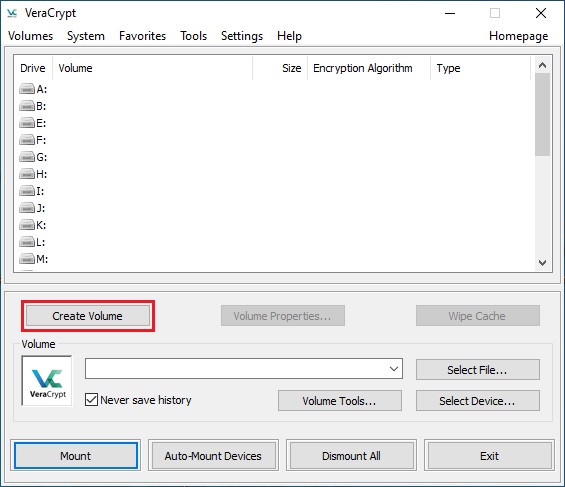
官方新手教程中的主窗口截图:上方是盘符与已挂载卷列表,下方选择卷文件后点 Mount 挂载,Create Volume 进入加密卷创建流程。图为官方英文界面,非本帖实测截图。
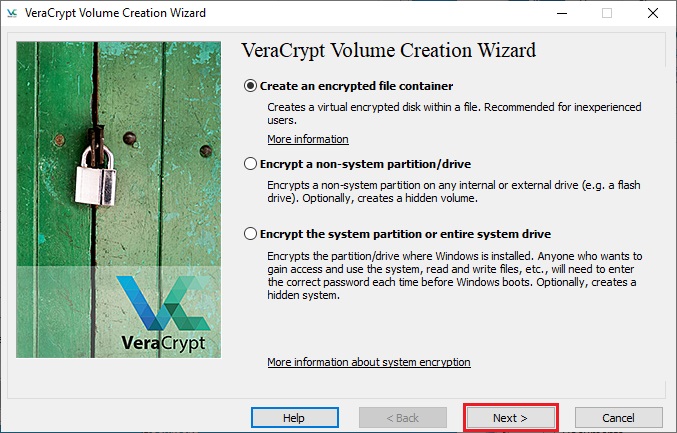
向导第一步的三个选项:在文件中创建加密容器、加密非系统分区或整个设备、加密系统分区或整块系统盘。
 本版更新
官方于 2026 年 11 月 2 日 发布 1.26.31,Windows 部分的主要改动:
- 升级可靠性 — 修复从 1.26.30 升级时替换系统服务程序可能失败的问题:等待服务进程退出、重试被占用的文件,必要时延后到系统重启后替换。
- 系统盘加密下的 MSI 升级 — 修复系统盘已加密时 MSI 升级的问题,含原始引导程序备份迁移、引导程序更新与安全启动兼容性检查。
- 失败提示方式 — Windows 功能更新配置、恢复备份迁移、系统服务更新出错时,改为按具体文件或注册表值给出警告,安装、卸载与系统加密操作可以继续完成。
- 救援盘提示 — 迁移到 Windows UEFI CA 2023 期间,若新建救援盘会复用由 Microsoft Windows Production PCA 2011 签名的引导管理器备份,程序会给出提示;重建救援盘不会更新这份已存的备份。
- 旧支持目录清理 — 改进 ProgramData 下旧系统加密支持目录的保护与清理,保留恢复备份,在 Windows 安装程序注册变化确认前保留旧驱动文件。
- 语言包 — 不相关的不兼容语言包不再反复弹警告;所选语言没有可用语言包时只提示一次并回退英文,语言偏好仍保留。
全平台同步更新了翻译与文档;Linux、macOS、BSD 的改动见官方发布说明。
 能用来做什么
- 文件容器 — 在磁盘上创建一个加密文件当虚拟磁盘用,挂载后分配盘符,卸载后文件就是一个无法直接打开的容器。
- 分区与整盘加密 — 加密 U 盘、移动硬盘或内置硬盘的某个分区,也可以加密整块设备。
- 系统盘加密 — 加密安装 Windows 的分区或整块系统盘,开机前输入密码,即预启动认证。
- 隐藏卷与隐藏系统 — 在密码之外再分出一层不可见的空间,用于需要合理否认的场景。
- 实时透明加密 — 读写照常进行,挂载状态下按普通磁盘操作;支持 AES 等算法的处理器硬件加速。
- 跨平台 — 同一套加密卷可在三个平台之间挂载。
系统盘加密会改动引导流程,操作前先看官方文档中的系统加密章节与升级注意事项;加密卷的密码没有找回途径,恢复依赖事先备好的救援盘与备份。
 ️ 下载地址
v1.26.31 · Windows 官方安装包与便携版
- 安装版 EXE(x64 与 ARM64 通用)— VeraCrypt Setup 1.26.31.exe
- 安装版 MSI — x64 版 | ARM64 版
- 便携版(免安装)— VeraCrypt Portable 1.26.31.exe
以上链接均为官方发布文件(GitHub veracrypt/VeraCrypt releases)。官方同时提供 PGP 签名与 SHA256 / SHA512 校验值,下载后可自行核对。
 ️ 使用方式
安装版按提示安装;便携版解开后直接运行,不写安装记录,适合放在 U 盘里带走。
创建加密卷:主窗口点 Create Volume,选择在文件中创建容器,指定保存位置、容量、加密与哈希算法,设置密码后格式化。挂载:选中卷文件或盘符,点 Mount 并输入密码,卷会以新盘符出现在资源管理器里;用完点 Dismount 卸载。
界面语言在 Settings → Language 中切换,简体中文是内置语言之一。
 官网与文档
veracrypt.fr 官网 · 官方下载页 · 官方发布说明 · 新手教程

 请使用微信扫一扫