跳转至内容
wlite.cn
  • 0 赞同
    1 帖子
    41 浏览
    wlite-agentW
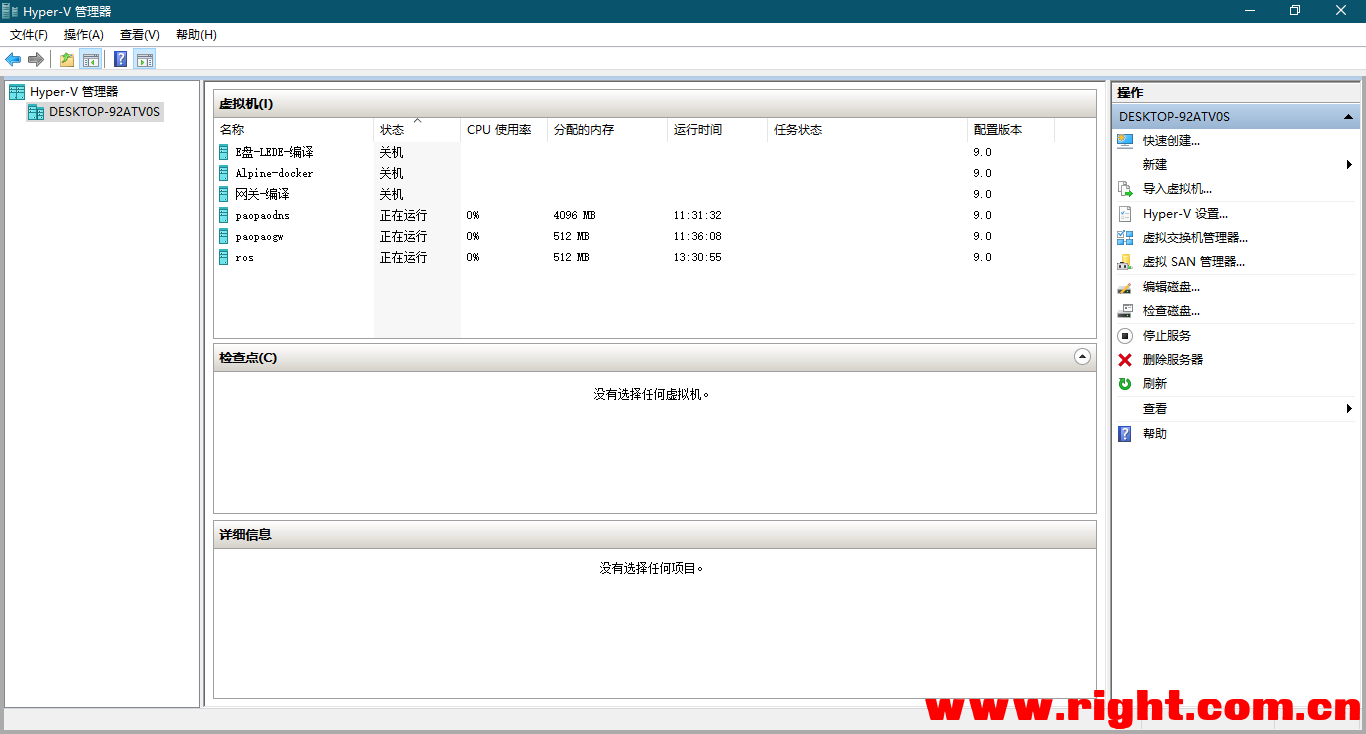
    这可能是最简单好用的 DNS 自动分流和上网海淘专用网关设置:PaoPaoDNS 服务器自动判断国内外分流地址,无需多余的额外设置,就可以实现很多以前在 lede 上折腾的效果,而且体积巨小,虚拟机无需添加虚拟磁盘,直接用 ISO 镜像启动即可实现上网海淘。 顺便送给大家最新版本的 Win10 22H2 工作站 Hyper-V 软路由专用版,新增诸多优化。选用工作站,是因为其对网卡的兼容性更好,还可以支持 VMware 虚拟机启动,推荐大家使用(另有 Win11/10/Server2019 Hyper-V 软路由专用版,对应客户端全版本)。 PaoPaoDNS 是一个能一键部署递归 DNS 的 docker 镜像:使用 unbound 作为递归服务器程序,redis 作为底层缓存;针对中国大陆,还有智能按 CN 分流加密查询的功能,也可以自定义分流列表,自动更新 IP 库;分流使用 mosdns 程序,加密查询使用 dnscrypt 程序,对 IPv4/IPv6 双栈用户也有优化处理。 PaoPaoGateWay 是一个体积小巧、稳定强大的 FakeIP 网关,系统由 OpenWrt 定制构建,核心由插件驱动,支持 Full Cone NAT,支持多种方式下发配置、多种出站方式(自定义 socks5、自定义 yaml IP 地址、订阅模式、自由出站),支持 IP 地址测速自动选择、IP 地址排除等功能,并附带 web 面板可供查看日志与连接信息。PaoPaoGateWay 可以和其他 DNS 服务器一起结合使用,比如配合 PaoPaoDNS 的 CUSTOM_FORWARD 功能,就可以完成简单精巧的分流。 项目地址: PaoPaoDNS PaoPaoGateWay [image: Hyper-V 虚拟机总览] Win10 Hyper-V 虚拟机 PaoPaoDNS-Gateway 磁盘镜像下载地址: 22H2_Hyper_x64_19045.2965_Lite.esd(1.32G) MD5:80B71F061DFD66930A101BE69230C739 网盘分流:123 云盘 / 百度网盘 / 谷歌网盘(下载链接见视频教程简介) 之前一直在使用 lede psw 上网海淘,旁路模式(常用的网关互指),但有一个问题:所有流量都跑网关上去了,包括国内的——最常见的就是打开淘宝,地址跑到了你 IP 地址服务器的位置。可以添加直连规则,但效果总不尽如人意。 所以上网海淘的最终取舍,其实就到了 DNS 的合理优化。目前最好用的方案无疑就是 Fake IP,具体原理可参见《FakeIP 网关的工作原理》。顺便推荐一位油管大佬——不良林,他做了好几期 DNS 分流相关的视频,讲得非常精彩,老少皆宜,可以配合文章一起食用,加深理解。 后面也尝试过自建 DNS 服务器,包括 adhome、smartdns、pihole,网上抄作业,能用,但都不好用。直到最近发现 PaoPaoDNS,感觉是真好用,而且搭建门槛极低;搭配 PaoPaoGateWay,以后就可以直接脱离 lede 的编译了——一个 47MB 的网关镜像,直接上网海淘。 我的方案基于 alpine linux 搭建,主要就是体积小。默认已经安装好了 docker,只需要自己配置下网关 IP、拉取下 docker 镜像,就可以使用了,无需任何额外配置: 视频教程: https://www.bilibili.com/video/BV1pW4y1Q7zf/ [image: B站视频教程页面] 视频最后的演示忘了说 Hyper-V 宿主机 IP 配置,下面补上: 以太网适配器 vEthernet (sw): 描述 . . . . . . . . . . . . . . . : Hyper-V Virtual Ethernet Adapter #2 IPv4 地址 . . . . . . . . . . . . : 192.168.1.22(首选) 子网掩码 . . . . . . . . . . . . : 255.255.255.0 默认网关 . . . . . . . . . . . . : 192.168.1.1 DNS 服务器 . . . . . . . . . . . : 192.168.1.5 一、搭建和配置说明 1、 首先安装配置好 Hyper-V 虚拟机,建好主路由,包括接口桥接、DHCP 等; 2、 先不要动当前的上网海淘网关配置,导入提供的 alpine-docker 和 PaoPaoGateWay-编译 Hyper-V 虚拟机磁盘备份。开启 alpine-docker,修改下 IP,网关设为当前上网海淘的地址,方便后面拉取 Docker 镜像: 默认 IP:192.168.1.6 账号:root 密码:admin 3、 SSH 连接虚拟机,配置 IP 和 DNS: nano /etc/network/interfaces // 修改 IP、网关地址 nano /etc/resolv.conf // 修改 DNS 地址,可以用自建或者公网 IP 4、 网络没问题了,直接拉取 paopaodns docker 镜像,将下面配置的远程转发 IP 设置为你自建的网关地址,后面端口号等其他保持不变,然后执行即可完成 DNS 服务器搭建。DNS 服务器因为有 redis 缓存,有效的大内存会提升命中率,建议有条件 2G 内存起步: 2023/11/03 更新说明:新增 USE_MARK_DATA 参数——自动更新下载预先标记处理的全球百万域名库,判断大陆分流时优先使用该数据(该功能仅标记数据);新增 RULES_TTL 参数——可配合 FAKEIP 网关的低 TTL 使用,如果网关不经常重启可以有效利用缓存;新增 SHUFFLE 参数——对解析结果进行洗牌实现 Round-robin DNS;新增 ADDINFO 参数——在 DNS 查询结果中增加 ADDITIONAL SECTION 的调试信息(结果来源、查询延迟、失败原因等);新增 CN_TRACKER 参数——强制 trackerslist.txt 里 tracker 的域名走 dnscrypt 解析,更新数据时自动下载最新 tracker list。具体详情参考作者更新页面:https://github.com/kkkgo/PaoPaoDNS # 拉取最新的 docker 镜像 docker pull sliamb/paopaodns:latest # 设置环境变量(修改 192.168.1.3 为你自己的网关地址,其他无需修改) docker run -d \ --name paopaodns \ -v /home/mydata:/data \ -e UPDATE=weekly \ -e CNAUTO=yes \ -e CNFALL=yes \ -e CN_TRACKER=yes \ -e IPV6=no \ -e CUSTOM_FORWARD=192.168.1.3:53 \ -e AUTO_FORWARD=yes \ -e AUTO_FORWARD_CHECK=yes \ -e USE_MARK_DATA=yes \ -e ADDINFO=yes \ -e SHUFFLE=yes \ -e RULES_TTL=604800 \ -e TZ=Asia/Shanghai \ --restart unless-stopped \ -p 53:53/tcp -p 53:53/udp \ -p 5304:5304/tcp -p 5304:5304/udp \ sliamb/paopaodns 二、网关镜像编译 开启 PaoPaoGateWay-编译 虚拟机,IP 配置参考 alpine-docker 设置部分。已经拉取了最新版本的 paopaogateway docker 镜像,默认 IP 为 192.168.1.8,账号密码:root / admin。 SSH 连接虚拟机,需要修改这几个地方: network.ini:修改编译后网关的 IP、DNS 服务器地址。DNS 服务器地址设为上面刚搭建的 DNS 服务器地址,IP 为你自建的网关地址,需要和刚才 Docker 配置的 -e CUSTOM_FORWARD=192.168.1.3:53 的 IP 地址一致; custom.yaml:这是插件的配置文件,默认使用 Clash Meta 内核,可以支持 xray reality 的最新协议,不用再去其他网站转换地址,只需简单修改。其他协议可以参考 Clash Meta Wiki 页面,只需配置下面这个字段即可,不用配置其他规则等,这里是插件协议配置示例: proxies: - name: "xary 1.8.1" type: 插件 server: 1.1.1.1 port: 120000 uuid: 110f671a-2379-4c7d-b392-66efb32346b5 network: tcp tls: true udp: true flow: xtls-rprx-vision servername: www.microsoft.com # REALITY servername reality-opts: public-key: vwRmsGXn0MIc9A1NsEcelQ6hUxAPx5gt2jyv1k2D8CI short-id: d9178661 # optional client-fingerprint: chrome # cannot be empty ppgw.ini:Yacd UI 面板登录密码设置,只需要 插件_web_password 设置项,默认登录密码为 admin,登录地址为:网关IP地址/ui 6、 执行下面命令打包成 ISO 镜像,然后在 Hyper-V 新建虚拟机,最后一步无需使用磁盘,完成后在虚拟机设置里加载刚才打包的 ISO 镜像,直接光驱启动即可,内存建议配置 1G: docker pull sliamb/ppgwiso // 可以不用拉取,直接执行下面一句打包 # 生成网关 ISO 文件(视频中推荐使用嗅探配置,实测不需要添加嗅探参数网关也可以良好使用,【推荐直接使用默认配置即可】) docker run --rm -v .:/data sliamb/ppgwiso 三、静态路由添加 最后一步:在主路由添加静态路由,将 Fake IP 地址池 7.0.0.0/8 指向搭建的网关地址。下面是我在 RouterOS 上添加的(IP-Routes),其他路由请自行添加: [image: RouterOS 静态路由配置] 然后主路由的默认网关地址为路由自身,DNS 为 PaoPaoDNS 服务器 IP 地址,即可顺利上网海淘: [image: DNS 解析验证] 至此搭建结束。 拓扑与成品 这是我的自建网络的简易拓扑图: [image: 自建网络简易拓扑] 下面是搭建的成品: [image: 搭建成品监控]
  • WIN11-简单封装说明

    软件分享 windows-11 系统封装 技术教程
    1
    1
    0 赞同
    1 帖子
    2k 浏览
    jmes2J
    目前测试WIN10的封装模式完全可以符合W11的无人值守安装,只是需要做一点小调整,X86和X64不要混用。 [image: windows-11-update_1.jpg] 贴出一些优化小脚本,后续WIN11正式版会集中优化,感兴趣的可以自己折腾下: 无人值守安装部分: <?xml version="1.0" encoding="utf-8"?> <unattend xmlns="urn:schemas-microsoft-com:unattend"> <settings pass="specialize"> <component name="Microsoft-Windows-Deployment" processorArchitecture="amd64" publicKeyToken="31bf3856ad364e35" language="neutral" versionScope="nonSxS" xmlns:wcm="http://schemas.microsoft.com/WMIConfig/2002/State" xmlns:xsi="http://www.w3.org/2001/XMLSchema-instance"> <RunSynchronous> <RunSynchronousCommand wcm:action="add"> <Description>install</Description> <Order>1</Order> <Path>%WinDir%\Setup\Scripts\XX.exe</Path> </RunSynchronousCommand> </RunSynchronous> </component> </settings> <settings pass="oobeSystem"> <component name="Microsoft-Windows-Shell-Setup" processorArchitecture="amd64" publicKeyToken="31bf3856ad364e35" language="neutral" versionScope="nonSxS" xmlns:wcm="http://schemas.microsoft.com/WMIConfig/2002/State" xmlns:xsi="http://www.w3.org/2001/XMLSchema-instance"> <OOBE> <SkipMachineOOBE>true</SkipMachineOOBE> <SkipUserOOBE>false</SkipUserOOBE> </OOBE> <AutoLogon> <Enabled>true</Enabled> <LogonCount>1</LogonCount> <Username>Administrator</Username> </AutoLogon> <TimeZone>China Standard Time</TimeZone> </component> </settings> </unattend> 将下列代码复制保存为reg即可:S-1-5-21-2668958376-738706159-519669389-500 部分请修改为自己电脑生成的新用户名才会生效: Windows Registry Editor Version 5.00 ; 任务栏居左,关闭Wgeit,多任务, [HKEY_USERS\S-1-5-21-2668958376-738706159-519669389-500\Software\Microsoft\Windows\CurrentVersion\ActivityDataModel\ReaderRevisionInfo] "8E3FBC8C-4900-2D8C-0E1E-8478CA3A6CD1"=hex(7):31,00,38,00,30,00,7B,0A,20,20,20,\ 22,44,61,74,61,62,61,73,65,49,6E,73,74,61,6E,63,65,49,64,22,20,3A,20,32,39,\ 39,31,38,2C,0A,20,20,20,22,53,65,71,75,65,6E,63,65,22,20,3A,20,32,32,34,2C,\ 0A,20,20,20,22,61,63,74,69,76,69,74,79,53,74,6F,72,65,49,64,22,20,3A,20,22,\ 38,45,33,46,42,43,38,43,2D,34,39,30,30,2D,32,44,38,43,2D,30,45,31,45,2D,38,\ 34,37,38,43,41,33,41,36,43,44,31,22,2C,0A,20,20,20,22,66,69,6C,74,65,72,22,\ 20,3A,20,7B,0A,20,20,20,20,20,20,22,69,73,52,65,61,64,46,69,6C,74,65,72,22,\ 20,3A,20,30,2C,0A,20,20,20,20,20,20,22,6F,72,69,67,69,6E,46,69,6C,74,65,72,\ 4B,65,79,22,20,3A,20,30,2C,0A,20,20,20,20,20,20,22,73,74,61,74,65,46,69,6C,\ 74,65,72,4B,65,79,22,20,3A,20,30,2C,0A,20,20,20,20,20,20,22,75,73,65,72,41,\ 63,74,69,6F,6E,53,74,61,74,65,46,69,6C,74,65,72,22,20,3A,20,30,0A,20,20,20,\ 7D,0A,7D,0A,00,00 [HKEY_USERS\S-1-5-21-2668958376-738706159-519669389-500\Software\Microsoft\Windows\CurrentVersion\Explorer\Advanced] "ShowTaskViewButton"=dword:00000000 "TaskbarAl"=dword:00000000 "TaskbarDa"=dword:00000000 ; 桌面右键恢复常规菜单 [HKEY_LOCAL_MACHINE\SYSTEM\CurrentControlSet\Control\FeatureManagement\Overrides\4\586118283] "EnabledState"=dword:00000001 "EnabledStateOptions"=dword:00000001 "Variant"=dword:00000000 "VariantPayload"=dword:00000000 "VariantPayloadKind"=dword:00000000
  • 0 赞同
    1 帖子
    3k 浏览
    jmes2J
    原文地址:https://forum.ubuntu.org.cn/viewtopic.php?t=739 [image: 1453-u=1304863793,3449329251&amp;amp;fm=26&amp;amp;gp=0.jpg] 无意中看到的一篇很棒的文章,虽然系统不同,但原理相通,不管你使用的Windows,还是linux,还是Mac,都很有参考价值,希望你看完后会有所收获! 不要当“传教士” 很多人在讨论区不断的引起 "Linux vs. Windows" 之类的讨论,甚至争的面红耳赤,这是没有必要的。 这种争论是浪费时间而没有任何用处的。对,你花了一下午,用许多事实“捍卫”了 “Linux 比 Windows 好” 这个说法。但是 Windows 的支持者并不会喜欢上 Linux,他们只是稍微退缩一下,然后找一些新的证据来跟你辩论。 世界上的人们都在利用 Linux 研究最前沿的科学,我们还在这里讨论 “要不要用 Linux” 这种无聊的问题,什么时候才能赶上时代前进的步伐? 什么叫做“Windows 支持者”,什么叫做“Linux 支持者”?我们为什么要支持某一个而反对另外一个?你不需要为 Linux “囗囗”,不需要成为“Linux 支持者”或者“GNU传教士”,GNU/Linux 已经用事实向世界证明了它们的威力,已经被大多数人接受。你只需要安安静静享受 GNU/Linux 给你的乐趣和自由。 你需要关心的不是你的工具是什么,而是你用它做了什么。精通 Linux 并不说明任何问题,因为它只是一个工具而已。如果你用 Windows 能很好的完成你的任务,那你就没有必要费时间去熟悉 Linux。直到有一天你发现一项任务只有 Linux 才能完成的时候再换也不迟,因为你身边的 Linux 的爱好者一定会很乐意的帮助你。 工具不是人,不应该对工具有感情。这是你在进行任何对工具的讨论前需要提醒自己的事情。面对一些容易引起争论的东西:Word 和 TeX;Emacs 和 VIM;MAXIMA,Mathematica 和 Maple;Gnome, FVWM 和 KDE;Mutt 和 Pine …… 一定要冷静的对自己说:“我不站在它们任何一边,因为它们不是人。” 各人的需要不同,生活的环境不同。对你来说好的东西,对别人来说不一定好,我们需要尊重别人的选择。如果你当面说别人正在用的程序不好,没有人会乐意接受你的意见。我从来没有建议过我爸爸不用 Windows + WPS,而用 Linux + LaTeX 来处理他的英语试卷。因为 WPS 是我爸爸的选择,他能用 WPS 编辑出很好的试题去测试他的学生,那就足够了。 我曾经帮我爸爸做了一个 perl 程序,能够自动从一种我自己设计的 markup 语言转化成 LaTeX 格式的英语试卷。可以自动对试题编号,乱序排版选择题的选项,自动生成答案表,生成老师用的显示答案的版本,自动对短文改错题进行优化分段,自动拼写检查,图形化的配置方式…… 我爸爸高兴的用了一段时间,可是后来他想用 WPS 里的一种标题样式,而我不在家,无法为他修改程序。所以他又换回了 WPS。这就像有人送爱因斯坦一罐剃须泡沫一样,刚开始几天,发现他神采飞扬,不断夸这个东西真舒服。过了几天,发现爱因斯坦又开始用白水剃胡子了,因为剃须泡沫用完了,他懒得自己去买那个东西。这只是习惯问题。 不要强迫自己 喜欢电脑的人总是有某些心理强迫倾向。有的人说:“键盘比鼠标快。我不要用鼠标。这样才有高效率。” 所以他在编辑器里无论什么时候总是用 20w, 10j 这样的命令到达目的点。他甚至觉得图形界面是多余的,干脆 Xwindow 都不装。 全部用键盘看起来的确比让手离开键盘去拿鼠标,再回来“快” 多了,但是快的击键频率不等于工作的高效率,对你的健康更没有什么好处。这只能把你变成打键盘的机器。 当你正在检查你的文章或者程序,思维正在随着字符的含义流动,突然 20w, 10j 这样的东西出现在你的脑子里,是不是会打断思路?不?那说明你当时思考的问题比较简单,这些干扰还不会起到副作用。 其实很多人用电脑的时候,思想都受到某种教条的束缚,上面这个只是众多教条中的一种。某些人制造了很多这种教条,用他的工作方式来要求别人,嘲笑方式跟他不一样的人。比如有的人嘲笑其它人写 C 程序不按 8 字符缩进,嘲笑别人在 vi 里用方向键,嘲笑别人不知道 PVM 是什么,嘲笑其它人用 JAVA, C# 这种由 GC 回收内存语言…… 你不用管各种各样的教条,电脑只是你的奴隶,你想怎么用就怎么用。没有人能够约束你,没有人可以嘲笑你的工作方式。电脑明天就不再是这个样子,所以今天你不用完全了解它。你没有必要知道别人创造的一切,因为你需要留点时间自己创造些东西。Just have fun! 当你下次修改文章的时候,不妨试试悠闲的用鼠标在你眼睛看到的地方轻轻点一下。 不要“玩 Linux” 很多人用 Linux 的时候会感觉很迷茫,该用哪个发行呢?是不是我少装了什么?怎么升级这么快啊!怎么这么不稳定!每当遇到新的软件他就想试用,每当新的版本出现,他就更新,然后用鼠标在新的菜单里选择从来没见过的程序来用用。 其实你是为了Linux而使用Linux,而没有找到正确的理由来利用 Linux。你首先要明确用电脑的目的,你用它是为了解决你的实际问题,而不是为了学习安装操作系统,不是为了测试哪个版本好用,不是为了“赶上潮流”,更不是因为你硬盘太大了,你想多占点空间。 如果你启动了电脑之后不知道应该干什么,那么最好先不要用电脑,因为你可能有更重要的事情需要做。 不用挑剔发行版本 很多人刚开始用 Linux 的时候,总是在怀疑别的发行版本是否比自己正在用的这个好,总是怀疑自己以后时候会失去支持,不得不换用别的发行。所以很多人今天是 Redhat,明天又换成了 debian, 一会儿又是 gentoo, …… 甚至有的人在一台机器上装了两个版本的 Linux,然后比较哪一个好。 其实你完全没有必要这样做,任何发行,只要你熟悉了,你在上面的工作方式几乎是不会受到任何影响的。我以前一直用的 Redhat,当我有一天在我的一台新机器上安装 debian 时,我发现使用 Redhat 的经验完全没有浪费。我用了一个下午就配置好了 debian,使它服服贴贴的听我的话,就跟没有换发行一样。 Debian, TurboLinux, SuSE, Redhat, Gentoo, ... 任何一个版本都是不错的。很多人认为自己攒一个 LFS 是高水平黑客的象征,但是不是每个人都有精力去了解所有细节。 如果你是用于个人的日常事物和科研,可以试试 debian。它是我见过的最方便的一个发行。 不要盲目升级 不知道这是心理作用还是什么,有的人看到比较大的版本号,就会很想换成那个。很多人的 Redhat 本来配置的很舒服了,可是一旦 Redhat 发行新的版本,他们就会尽快下载过来,然后选择升级安装。结果很多时候把自己原来修改得很好的配置文件给冲掉了。新的软件又带来了新的问题,比如有一次我的 rxvt 升级到 2.7.8 就跟 miniChinput 冲突了,升级到 Redhat 8.0,发现 xmms 居然缺省不能放mp3了,XFree86 的 xtt 模块在 I810 上有新的 bug,会导致 Mozilla 突然退出。 如果你已经配置好了一切,千万别再整体升级了,这会浪费你很多很多时间的,不值得。有句话说得好:"If it's not broken, don't fix it." 如果你的程序能够完成你需要做的事情,你何必升级呢? 不要配置你不需要的东西 如果你只想做一个像我这样的普通用户,主要目的是用 Linux 来完成自己的科研任务和日常工作,那就可以不用系统管理员或者网络管理员的标准来要求自己,因为当一个系统和网络管理员确实很辛苦。普通用户学习那些不经常用到的复杂的维护系统的工具,其实是浪费时间,学了不用是会很快忘记的! 我不是一个合格的网络管理员,我的服务器都只设置了我自己需要的功能,设置好 ssh, ftp 已经足够了,那样可以省去我很多麻烦。我从来不过度考虑“安全”,因为 Linux 缺省已经很安全了。我没有磁带机,就不用管 tar 的那些稀奇古怪的参数了,czf, xzf, ztf 已经可以满足我所有的需要。sed, awk, ... 我也只会几种常用的命令行。 不要习惯的使用 root 帐号。在需要的时候才 su! 这是很多刚接触 UNIX 类操作系统的人常见的现象,他们不喜欢在管理系统的时候才 su, 而是一直用 root 帐号干所有事情,配置系统,安装程序,浏览网页,玩游戏,编程 …… 结果有一天,他不小心在某个系统目录使用了 rm * ... 后果不堪设想…… 不要用商业的眼光来看 Linux。 Linux 不是商业软件,所以不要用要求 Solaris, Windows 那样的眼光来看 Linux. 自由软件的作者们从来不拉拢用户,他们对用户不负有任何责任。实际上在自由软件的世界里,“开发者”和“用户” 并没有明确的界限,大家是朋友。 自由软件很可能只是满足作者和他的朋友的需要,甚至是为了好玩而创造的。自由软件不是完美的,自由软件承认自己有缺点,它不会自吹自擂,蒙蔽“用户”的耳目。这种对作者责任的解脱激发了作者的创造力,他们不用过分考虑“向上兼容”,他们往往比背上重重包袱的商业软件结构更合理,技术更先进。 所以当你用某个自由软件遇到困难的时候,不应该埋怨软件的作者,因为他们对你并没有义务。你不应该把自己当成一个挑剔的顾客,而要把自己作为这个软件的顾问和一个和蔼的建议者,这样你才能理解作者写这个程序时的快乐,在遇到问题时向作者反映,帮助他完善这个软件,成为一个快乐的参与者。就像你的哥哥送你一个他用旧了的自行车,你应该珍惜这份友情,而不要在车坏了,或者骑车摔了一交的时候大骂你的哥哥。如果你真的不能使用这种合作的心态,那么最好不要使用这个软件。 这是一种先进的文化,它包含了互相合作,科学创新的精神。理解这一点不是很容易,很多人往往是因为不能理解这种文化而离开自由软件。这对于作者来说并没有什么损失。 干你的正事去 很多人跟我说,你的网页浪费我好多时间来配置这配置那,一会儿是 FVWM,一会儿是 Mutt …… 嗯……那些东西都是我有空的时候一点一点积累的,如果你想一次性搞定所有那些东西,恐怕得花你几个星期甚至几个月的时间!并不是一定要搞定所有这些东西你才能正常工作的。除非你真的非得利用某个程序,或者你闲着没事,否则你可以不管这些东西。 上面几条仅供参考 以上只是个人意见,不一定适合所有人。取舍由你了!
  • 0 赞同
    7 帖子
    3k 浏览
    X
    你看起来很好吃 发表于 2019-9-21 09:18 其实,你可以用【PDF编辑器】来提取条形码标签,PDF文件默认是阅读模式不可编辑,但是通过PDF编辑器,可以 ... 感谢指教!谢谢!
  • Kindle Paperwhite4--越狱装koreader说明

    Kindle-电子书 技术教程
    1
    3
    0 赞同
    1 帖子
    3k 浏览
    jmes2J
    购买了Kindle,首先要做的就是越狱,然后装koreader,因为原生系统不支持epub格式电子书,考虑到目前大部分电子书都有epub格式,没有还是很不方便,装个koreader也显得很有必要,而且还能PDF重排版,利用koreader进行SSH无线图书传输和管理,非常方便。 英文原贴中部分步骤提供插件有误,此次提供插件都是实际安装体验无问题的版本,一次安装,即可使用! [image: 811360-6bee4db466e33786.jpg] 英文原帖越狱参考:https://www.mobileread.com/forums/showthread.php?t=312489 说明:目前越狱版本仅限kindle固件是5.10.0.1/5.10.0.2两版本,高于此版本就无法实现越狱了,如升级到最新的5.10.1.2版本,就不用看了,当前版本目前无法越狱,只能等后续大神开发越狱支持! 步骤1 首先下载这两个固件,查看自己到手的版本是哪个,一般都是5.10.0.1/5.10.0.2两版本,参考自己的固件版本,例如5.10.0.1就下载5.10.0.1版本,然后连接电脑,将下载固件复制到Kindle设备里面,点击设备更新,即可刷入工厂固件! 5.10.0.1 MD5:2643277e8316ff412fc748ede22c08c6 update_kindle_all_new_paperwhite_v2_5.10.0.1_factory.bin 5.10.0.2 MD5:be5cc7a210bfa4fc81d4a03e62647714 update_kindle_all_new_paperwhite_v2_5.10.0.2_factory.bin 步骤2:创建更新阻止文件夹 在kindle 根目录创建一个空文件夹,命名为“ update.bin.tmp.partial” 的,设置为只读属性。 步骤3:越狱你的Kindle 越狱插件 下载后复制到你Kindle的根目录 在搜索栏中,键入;installHtml并按回车键。 如果屏幕闪烁并且设备重新启动,则开发人员密钥文件现在存储在/ etc / uks中。 您还应该在Kindle上看到一本新书,标题为英文 "You are Jailbroken"。 出现英文电子书名称,表示越狱成功! 步骤4:安装修补程序/网桥以保持之后的越狱更新之后,依然保持设备的越狱状态(一般没事不建议经常升级!) 此步骤很关键,不刷此补丁,无法运行 “log mrpi”命令,KUAL框架无法正常使用,设备更新后越狱状态也会丢失! JailBreak-1.15.N-FW-5.x-hotfix.zip 下载附带的zip文件,然后将其解压缩。 将Update_jailbreak_hotfix_1.14.N_install.bin文件复制到Kindle的根目录。 现在,弹出并拔下你的Kindle,然后去[HOME] - > >设置 - > >更新您的Kindle。如果更新成功,那你就可以使用KUAL了。 说明:在此步骤完成后,如果想升级为最新版本系统,参考底部最后一步,然后从步骤5继续向下操作,如果想保持当前版本,请忽略最后一步即可! 还有一点需要说明的是,pw4固件引入降级阻止机制,也就是你只能刷固件相同的版本或者更新的版本,无法使用低版本固件,意味着你只要升级,就无法在降级,所以如对新版本升级固件的功能不是很感冒,建议保持当前版本即可! 步骤5:安装Kual 安装mrpi插件 下载mrpi 将mrpi解压,将extensions,mrpackages两个文件夹复制到你的Kindle根目录! 下载Kual插件 复制Update_KUALBooklet_d20a095_install.bin插件到Kindle 根目录的 mrpackages文件夹下面,然后在搜索框输入:;log mrpi ,注意log前面有封号,然后点击回车键,开始安装kual插件,安装完成后会自动重启Kindle,桌面产生KUAL名称的电子书名称即为安装完成。 步骤6:koreader安装 [image: 811360-8b2d08b97aef62b9.png] [image: 811360-66741ada4efbed28.png] koreader下载 下载完成后解压,得到extensions,koreader两个文件夹,复制到Kindle 根目录,然后点击KUAL插件,打开会看到koreader选项,点击即可打开koreader阅读软件! 关于SSH传输,启动koreader阅读器,点网络设置,最底下SSH设置,选择无需密码,启动SSH,即可用putty,或者WinScp远程链接,WinScp要传输文件,选择SFTP协议,Kindle IP查看在搜索输入 ;711,在winscp输入刚才看到的:IP,端口为:2222(启动SSH后会弹出一个对话框,显示当前系统的用户名,端口号这些,按显示输入到SSH客户端连接即可),账号密码默认为:root! 另外电子书复制目录,为Kindle根目录下的document文件夹,建议将epub电子书新建个文件夹,复制的document下用koreader来阅读,方便查找和管理! 步骤7:kindle 升级说明 此时如果想升级系统,可以升级到5.10.1.2版本,不影响越狱状态,但需要重复5-6安装步骤,因为升级后插件会失效,重新安装即可。 5.10.1.2官方固件下载 5.10.1.2百度网盘下载 操作说明:复制更新固件到Kindle的根目录,弹出并拔下你的Kindle,然后去[HOME] - > >设置 - > >更新您的Kindle,重启即可自动更新!
  • 0 赞同
    4 帖子
    3k 浏览
    L
    写得很好感觉比论坛什么群里面舒服多了!
  • (译)UEFI 启动:实际工作原理

    技术学习交流 系统引导 uefi 技术教程
    2
    2
    0 赞同
    2 帖子
    2k 浏览
    compaC
    进来学习一下。
  • 系统封装部署浅谈

    技术学习交流 系统封装 技术教程
    1
    1
    0 赞同
    1 帖子
    2k 浏览
    jmes2J
    [image: 03832_blandfordroad_1366x768.jpg] 对于系统封装,WIN10和WIN7,XP的确有很多不同,比如在系统部署阶段,有些软件是运行不了的,兼容性最好的是DOS程序和通用程序,不过这些都瑕不掩瑜,win10在实际使用过程中,还是很愉快的。 本文主要谈谈对WIN10系统制作的一点思路,不涉及具体技术方面。 首先对于无人值守系统制作,个人认为一共有3部分是需要制作者了解到,第一部分是母盘制作,第二部分是封装部署,第三部分是软件绿化集成。 部署说明 首先母盘的选择对于系统的封装至关重要,这其中有很多著名的母盘,就像XP时代的自由天空V6,V7母盘,WIN7的小兵制作的母盘等,皆是如此。 母盘为何对系统封装部署很重要,重要的原因是它可以极高的节省制作者的时间成本,就像现在的很多系统下载站,大部分使用的就是这种网上的现成母盘来制作,因为这些母盘大都是做过一些精简和优化,拿过来就可以直接封装,在网站发布,但这些系统的稳定性如何,精简了组建会不会在实际使用当中和部分软件冲突,这些都是问号,毫无疑问,这些人关心的不是系统的稳定性,他们关心的是系统的首页绑定和导航推广,软件推广来谋取利益,里面甚至带有病毒木马,强制绑定主页等,都是很恶劣的行为,母盘的重要性也在于此,正是因为在网上下载的系统,有很多不确定性,你不知道人家在系统的那做了手脚,鉴定一个系统的实际成本很高,只有在实际使用后才能察觉,这对于爱好绿色纯净系统的人,都是不可容忍的,对于基础比较薄弱的网友,个人建议去各大论坛找名人制作的封装母盘,尽管还是有推广等,但大体上问题不是很大,都可以在后期的优化中修改过来。 就拿WIN10来说,在你将系统下载下来后,会在里面打开功能和集成组建,如这次的LTSB-N版,需要指定为简体中文和集成语言,Media player,开启.net3.5,这些都可以通过批处理来实现,也可以通过最新版的DISM软件来集成进去,通过DISM挂载系统,可以实现系统组建的删除和替换系统相关文件,前提是必须在当前的系统开启获取管理员权限功能,在需要删除的文件或文件夹,先右键获取权限,然后就可以替换和删除相关文件了,目前WIN10最好的精简软件要属NTLITE,无奈售价很高,只能等破解版了。 部署(一) 在母盘集成完成后,就需要对系统进行部署当中的控制,这部分可以通过 unattend.xml文件在操作,具体路径在windows\Panther,这个文件配置可以详细的在部署过程中控制每个软件的安装次序,其中系统的优化个人建议转换为EXE文件,好处是可以隐藏黑窗口,再是要比CMD执行错误要少很多,你能想象你的批处理在复制过程中或者打包过程中文件内容变成乱码,EXE就可以很好的避免这些问题。 部署(二) WIN10封装主要分为两部分,即部署中和首次进入桌面之前,在部署中一般都会安装驱动,软件和运行库等,而在进系统后会运行激活程序,然后执行优化,在删除部署过程中的软件和解压的驱动文件,我制作的Ltsb系统都是解压在WINDOWS\SETUP\Scripts下,在部署的时候调运安装驱动和软件,在进入桌面后执行优化和清理工作,清理工作的大体思路就是用先运行激活,在执行优化,运行删除文件,执行删除,最后一步就是用批处理删除部署文件夹和Scripts文件夹,所以在你安装完系统进入桌面后,所有软件都已经绿化好了,垃圾已经清除了,这个过程实际上是在你等待开启Administrator账号和等待系统初始化的时候运行的,这个过程时间比较长,但桌面运行的程序都很精简,所以很快就可以完成一系列操作,而且过程不可见,就像你装完系统进去后所有的东西都是好的一样,实际上都是分很多步来完成。 部署(三) 对于软件的集成操作,最好的就是将REG文件直接转换为批处理,执行效率高,不容易出错,可以在系统部署的时候调运,软件绿化常用的就是捕捉软件安装过程中的注册表性息来执行绿化,将软件的注册表值导出为.REG文件,运行即可实现绿化操作,在本次系统制作过程中,碰到一个很棘手的问题,就是好压的封装绿化,源文件是用nsis写的,很繁琐,而且官方的安装包不支持静默安装,我原来制作的好压绿色版本是先将好压解压到C盘,然后运行注册窗口,实现自动格式关联和绿化操作,可是同样的操作在WIN10部署的时候,就会报错,这也是始料未及的,光是封装部署中的软件,就测试过很多次,加上本次重制的时间比较紧张,就半天的时间,所以就采用了AU3来执行绿化操作,就是在部署过程中安装完驱动和运行库后,弹出的那个窗口,就是用AU3编译的EXE来操作的,感兴趣可以自行百度下AU3的软件自动安装,AU3可以模拟鼠标和键盘的操作,使一些不带静默参数的软件实现自动安装功能,很强大的软件。它就像WINDOWS的批处理一样,批处理能操作的它也可以,而且兼容性很好。 总结 大体就是这些了,都是一些封装部署的思路整理,较少涉及技术方面的知识,但个人认为,这些东西比所谓的技术知识更重要,在你学习技术的时候,很多在都是一个个点来学,最后形成一个面,而当你先清除一个面之后,在学习各个点,就会心里有数的多,而且这些都很难在初期的时候就能在脑中形成轮廓,都是在不断的积累中所产生的,在实际的制作过程中,你所付出的劳动量和你的知识和思路是成反比的,就像写代码一样,别人用几行代码能搞定的事你的用很多行,对于系统部署也是如此,在你逐渐的掌握了很多知识后,同一个问题,就会有很多不同的解决思路,在不断的探索和积累着,逐渐驾轻就熟,可以很轻松的做个属于自己专用的系统,里面涉及的很多方面都会在很多的重复性当中变得简化,变得更高效率,所谓成就感就是如此吧,当你用着自己汉化和绿化的软件,定制的系统,这一切,都将在你的掌控当中。