把重复操作交给任务:定时备份、热键启动,也能按系统事件触发。
zTasker 是一款图形化自动化工具,可把文件处理、窗口控制、程序运行等操作设成任务,再用时间、热键或监控条件触发。本帖提供 v2.3.14 官方版,官方更新日期为 2026 年 10 月 27 日,支持 Windows 7 及以上系统。
️ 功能界面
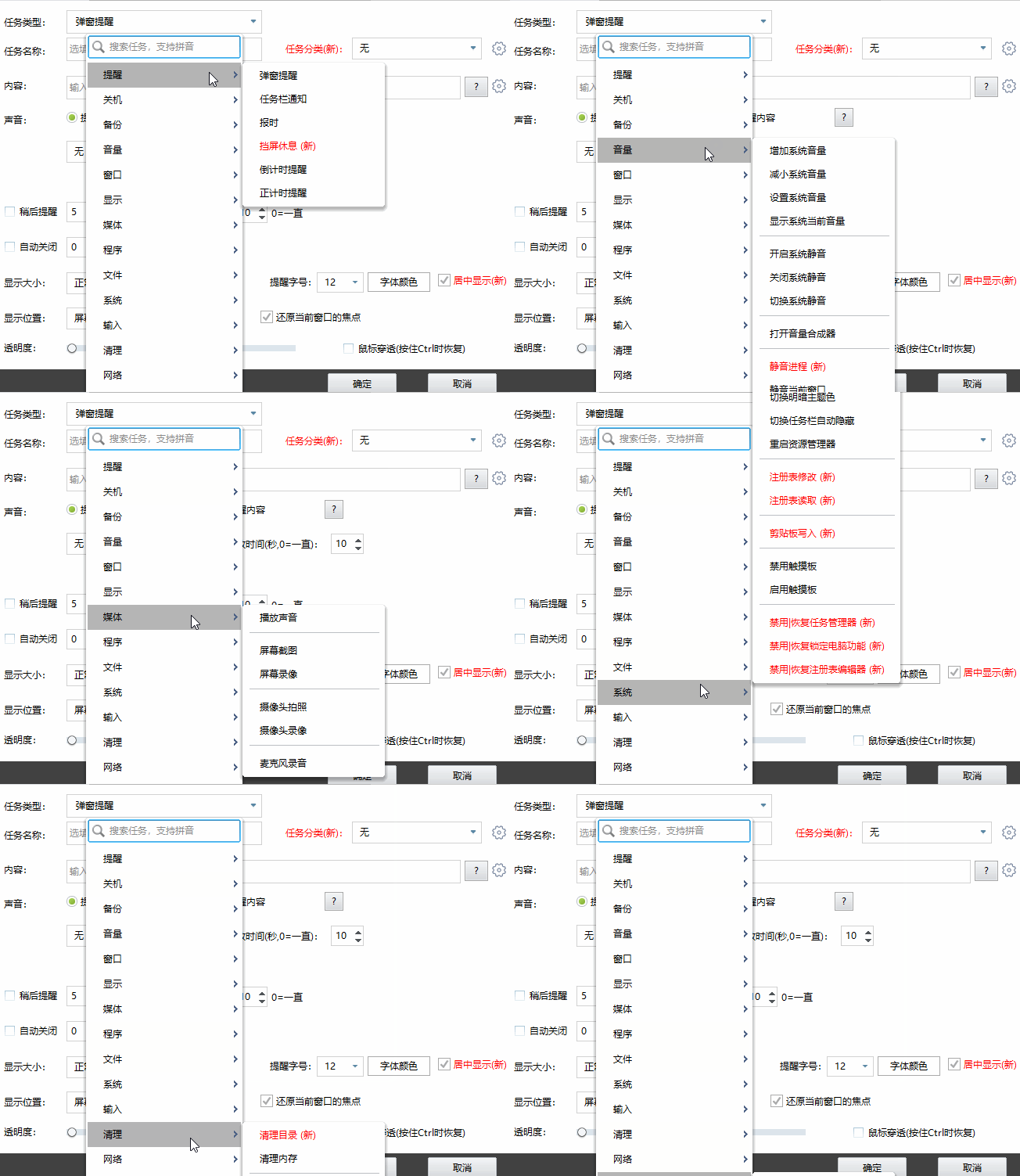
[image: zTasker 官方任务类型演示]
[image: zTasker 官方文件夹备份演示]
以上为官网提供的任务类型与文件夹备份功能演示,属于官方界面示意,并非本帖对 v2.3.14 的安装实测截图。
本版更新
触发次数限制:任务属性的高级选项增加每小时、每天的限制方式。
文件夹备份过滤:排除时间增加“指定时间以内”选项。
截图操作:截图工具增加双击完成的可选设置。
临时文件清理:执行时增加清理环境变量指向的临时目录。
选项保存:修复特殊情形下软件选项丢失、无法保存的问题。
️ 日常可用的功能
多种触发条件:除定时和热键外,还能按系统空闲、文件夹变化、硬件占用、网络状态、开机或唤醒等条件执行。
文件操作:支持复制、移动、同步和压缩备份,可设置包含或排除规则、多重备份。
系统与桌面操作:可创建关机重启、窗口位置控制、显示器与音量调节、程序或服务操作等任务。
复合任务:把多个动作串成流程,使用变量、条件判断与分支组织执行顺序。
键鼠录制:记录键盘和鼠标操作后回放,处理重复输入与点击。
️ 下载地址
v2.3.14 官方版
夸克网盘
安装版与绿色版的官方获取入口见文末产品主页;绿色版包名标注“不要放 C 盘”,按包内说明解压使用。
️ 基本使用
点击工具栏“新建”按钮左侧,建立简单任务;右侧下拉菜单可选择复合任务或键鼠录制。
选择任务类型,填写目标文件夹、程序或其他动作参数,设置自动触发条件或热键后保存。
选中任务,点击“运行”可立即执行动作;查看“日志”中的运行结果。此按钮测试的是动作,自动计划仍由设定条件触发。
单独保存某些任务用“导出”;备份全部任务数据用“更多”菜单中的备份功能。
官网与帮助
产品主页
官方更新记录
官方基本操作说明


 请使用微信扫一扫