截图后直接画箭头、加文字、标步骤,选好区域就能编辑。
Flameshot 是免费、开源的跨平台截图工具,提供框选截图和画面内标注,适合整理操作说明、记录报错画面以及制作图文步骤。本帖提供 v15.0.0 官方原版,Windows 端有 64 位安装包和便携压缩包。
️ 界面示意
[image: Flameshot官网截图标注界面示意]
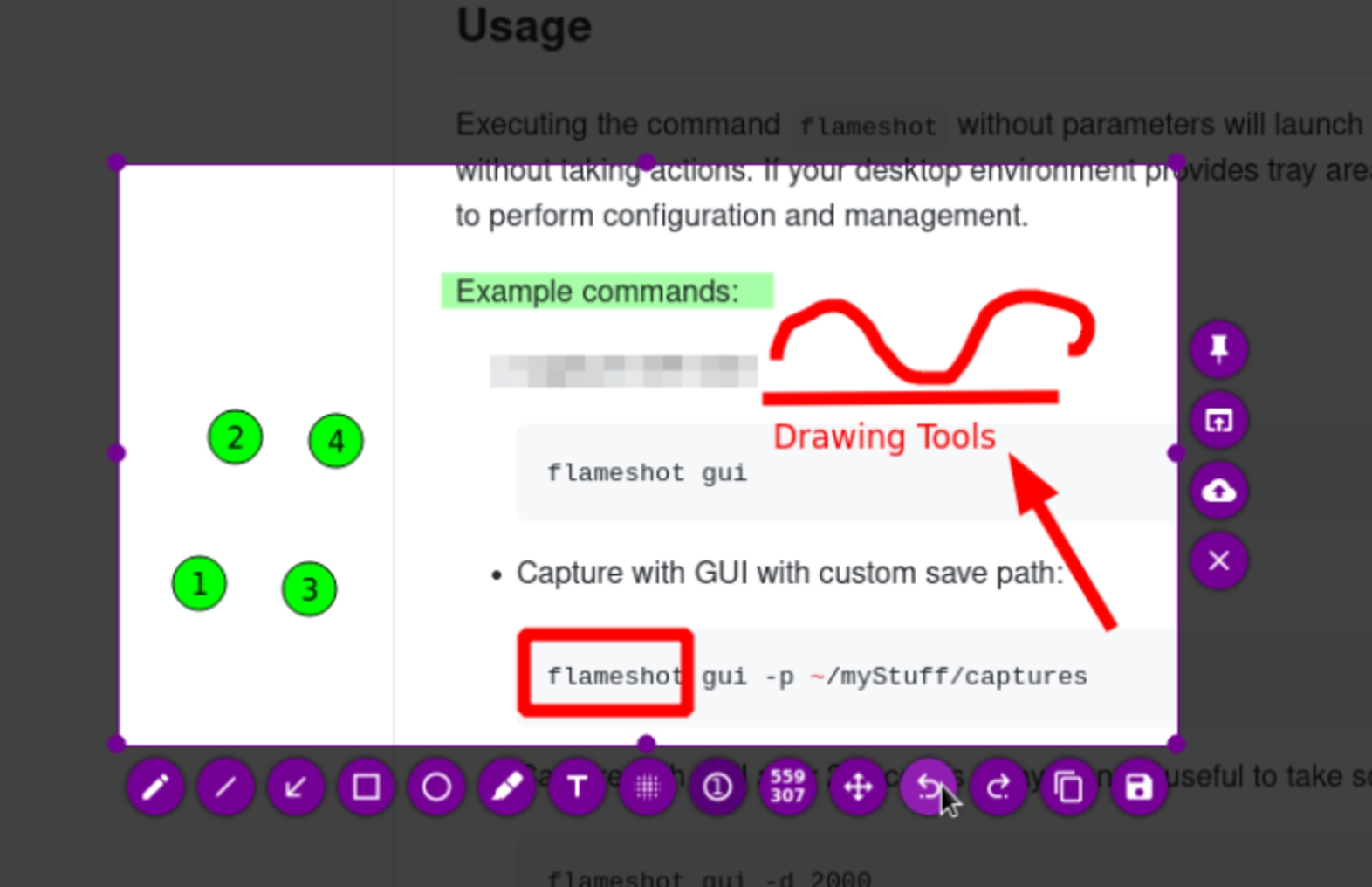
上图为官网沿用的截图编辑界面展示,属于历史界面示意,不是本版安装包的运行实测。
🧰 截图与标注
画面内编辑:框选后可添加箭头、文字、矩形和圆形边框,也能手绘线条、添加实色方块。
步骤标记:用递增数字计数器标注操作顺序;高亮工具可突出界面中的文字。
局部处理:内置模糊和像素化工具,可处理截图中的指定区域。
配置选项:可调整界面颜色、工具按钮、快捷键及图像保存方式。
命令行入口:提供终端调用方式,可配合脚本与按键绑定使用。
本版变化
官方于 2026 年 11 月 7 日发布此版本,以下摘录与截图编辑和 Windows 使用相关的改动。
颜色与箭头:GUI 颜色支持十六进制数值输入,新增箭头样式选择器。
圆形计数器:支持滚轮增减数字,并增加关闭轮廓线的选项。
界面操作:语言选择器改为可筛选的搜索框,显示器选择器增加键盘控制。
Windows 修正:修复缩放屏幕下的贴图尺寸问题,同时修正并改进命令行行为。
保存与区域:修复截图忽略上次选区设置的问题;切换保存格式时,文件后缀随过滤器更新。
️ 下载地址
v15.0.0 · Windows 64 位
官方文件
MSI 安装包
ZIP 便携包
完整发布页与其他平台文件
网盘入口
光鸭网盘
夸克网盘
迅雷网盘
迅雷提取码:uk7v
️ 使用方式
安装版运行 MSI 完成安装;便携版解压后启动程序。进入截图模式,拖动鼠标框选区域,再从工具栏选择标注工具,编辑完成后保存到本地。
需要修改外观、按钮或按键时,打开配置对话框调整。Linux 和 macOS 文件在同一官方发布页中分列,按对应平台选择。
官网
Flameshot 官方网站 · 项目仓库


 请使用微信扫一扫