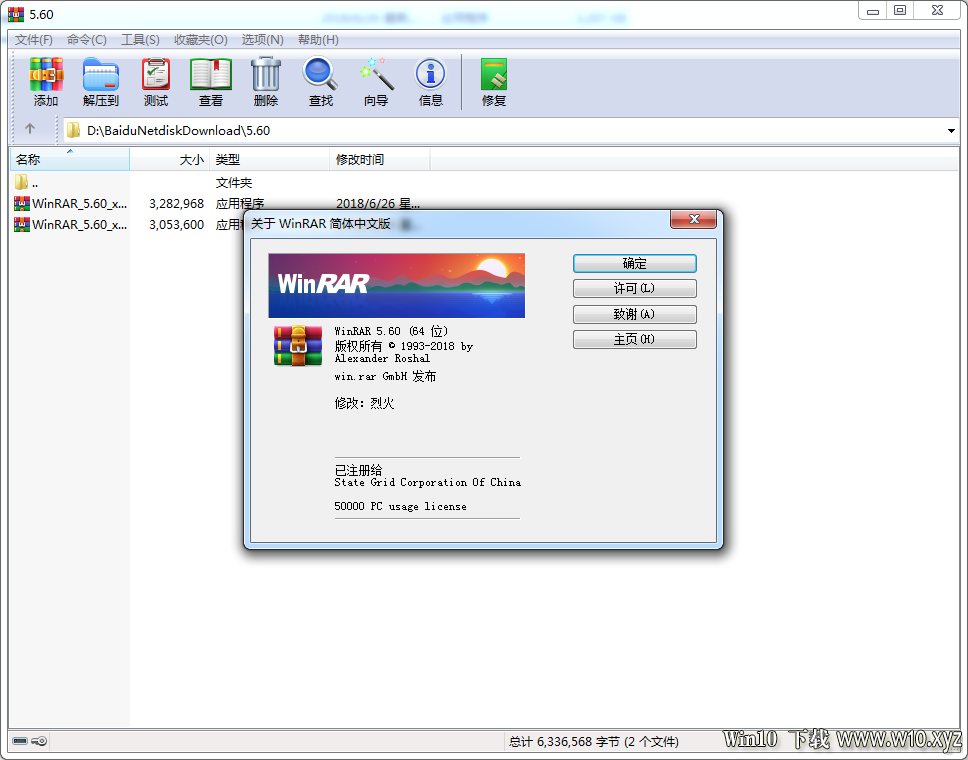
WinRAR是一款强大的压缩文件管理器,它提供了RAR和ZIP文件的完整支持,能解压ARJ、CAB、LZH、ACE、TAR、GZ、UUE、BZ2、JAR、ISO格式文件。
[image: WinRAR-01.png]
WinRAR 从 4.20开始更好地利用了多处理器核心,不过为了加快压缩速度增加了内存占用。另外,RAR常规解压算法的速度稍有提高,恢复卷的创建和处理可以使用多个CPU核心来获得更高的处理速度。
更新日志
https://www.rarlab.com/rarnew.htm
版本 5.71
1.“转换压缩文件”命令:
a)在 Windows 10 中处理大量小型压缩文件时提高了性能;
b)修复内存泄漏,转换为 ZIP 格式时可能导致内存使用过多。
2. 损坏 ZIP 文件处理:
a)如果本地标题大小看起来无效,“修复”命令将替换存储在本地文件头中的打包和解包文件大小,其大小来自中心目录;
b)文件提取在ZIP头中存储的解包大小处停止,即使可用的打包数据允许进一步提取。
这样做是为了防止意外的硬盘空间使用。
Ctrl + C 允许快速中止 RAR“l”命令。在以前的版本中,列表命令停止可能需要几秒钟。
4. 错误修复:
a)当试图在 GUI shell 中显示某些类型的归档注释时,WinRAR 可能会崩溃,从而导致拒绝服务;
b)如果在压缩配置文件参数中设置了“保存文件名称”和“添加到上下文菜单”选项,并且从资源管理器上下文菜单中调用了配置文件,则 WinRAR 会提出自动生成的文件名称,而不是保存在配置文件中的名称。
c)WinRAR 在“诊断消息”窗口的“文件”列中显示了一对不需要的圆括号,用于显示系统错误消息;
d)“提取到文件夹\”Windows 资源管理器上下文菜单命令可能无法解压缩ZIP文件,如果它们的名称包含数字部分后跟 .zip 扩展名,第一个文件记录之前存在任意数据和“从提取路径中删除冗余文件夹” WinRAR 选项已打开;
e)在“RAR x -x <mask> arcname”命令中,匹配指定掩码的文件的父文件夹也被排除在提取之外;
f)如果文件夹名称与“要查找的文件名”掩码匹配,则“查找”命令将当前文件夹自己的名称返回到“当前文件夹”搜索区域的内容;
g)如果同时启用了“在文件中查找”和“在压缩文件中查找”,则在搜索文件内部后,“查找”命令与文件名称本身与“要搜索的文件名”掩码不匹配。
所以它没有显示像 *.rar 这样的掩码的文件名称,只将这个掩码应用于压缩文件内的文件;
h)当直接从文件运行可执行文件时,WinRAR 5.70 没有将解压缩文件的临时文件夹设置为当前文件夹。
因此,尝试访问当前文件夹中其他已归档文件的可执行文件可能无法正常工作;
i)关闭在 Windows 10 中的内部查看器中打开的文件文件后几秒钟内 WinRAR 可能无法访问;
j)将文件拖动到 ZIP 文件的子文件夹,并启用“存储完整路径”选项,生成由重复的子文件夹名称组成的无效路径名。
如果使用 -ap <folder> -ep2 开关将文件添加到 ZIP文件,则会产生相同的无效路径名。
官方下载(英文正式版)
(32位)https://rarlab.com/rar/wrar571.exe
(64位)https://rarlab.com/rar/winrar-x64-571.exe
官方下载(简体中文正式版,零售版)
(32位)https://www.win-rar.com/fileadmin/winrar-versions/sc20190509/wrr/wrar571sc.exe
(64位)https://www.win-rar.com/fileadmin/winrar-versions/sc20190509/wrr/winrar-x64-571sc.exe
官方下载(简体中文正式版)
(32位)https://www.rarlab.com/rar/wrar571sc.exe
(64位)https://www.rarlab.com/rar/winrar-x64-571sc.exe
注意:5.50 以上版本默认以 RAR5 压缩格式做为主要压缩格式。”RAR5″ 是 WinRAR 5.0 引入的最新版本的 RAR 格式。它包含很多重要的修改,如 AES-256 加密、更有效的恢复记录、更大的字典大小,较老的软件,包括老版本的 WinRAR,不能解压 RAR 5.0 压缩文件。所以如果您计划把一个压缩文件发送给其他人,选择 RAR5 需要考虑兼容性问题。
网盘下载(5.71 x86 x64 简体中文汉化版 + 历史版本)
链接: https://pan.baidu.com/s/1I2F0Lmw2Nqi07pZmRs5-yw 提取码: 6y6a
此版特点:
以英文版做为母版 + 周明波版官方简体中文升级, 并做了部分修改
集成 Real key,安装后即是注册版
无视文件锁定 (可编辑锁定的 RAR 文件, 方便修改注释、添加或删除文件!)
汉化命令行版本 RAR.EXE 和 UnRAR.exe
修改资源管理器右键查看 RAR 注释字体为宋体9号
7-Zip 插件替换为最新版 19.00
美化版采用 48*48 尺寸 Jr. theme 图标
感谢:D4llower (美化)、shuax、Black Hawk (技术支持)
其它方面……自己试吧……



 请使用微信扫一扫