跳转至内容
wlite.cn
  • win11版本会出美化版么

    21H1 正式版 windows-11
    3
    0 赞同
    3 帖子
    1k 浏览
    jmes2J
    目前不会,后期看吧!
  • 0 赞同
    1 帖子
    2k 浏览
    jmes2J
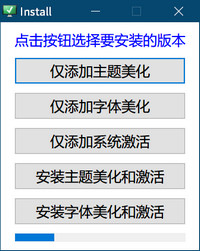
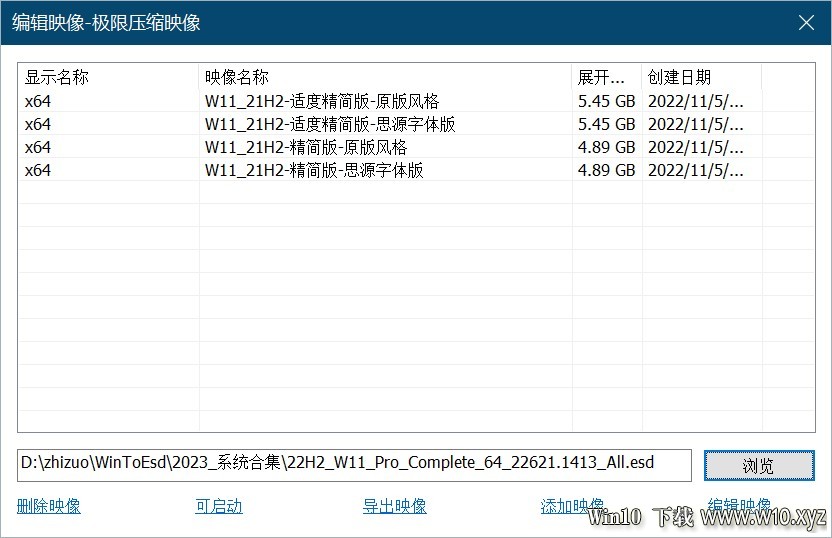
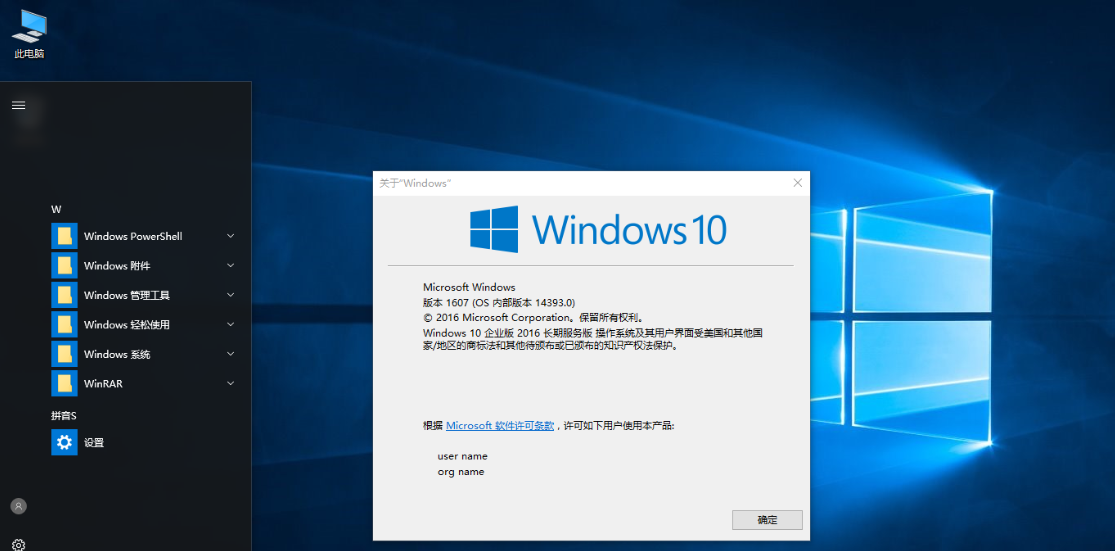
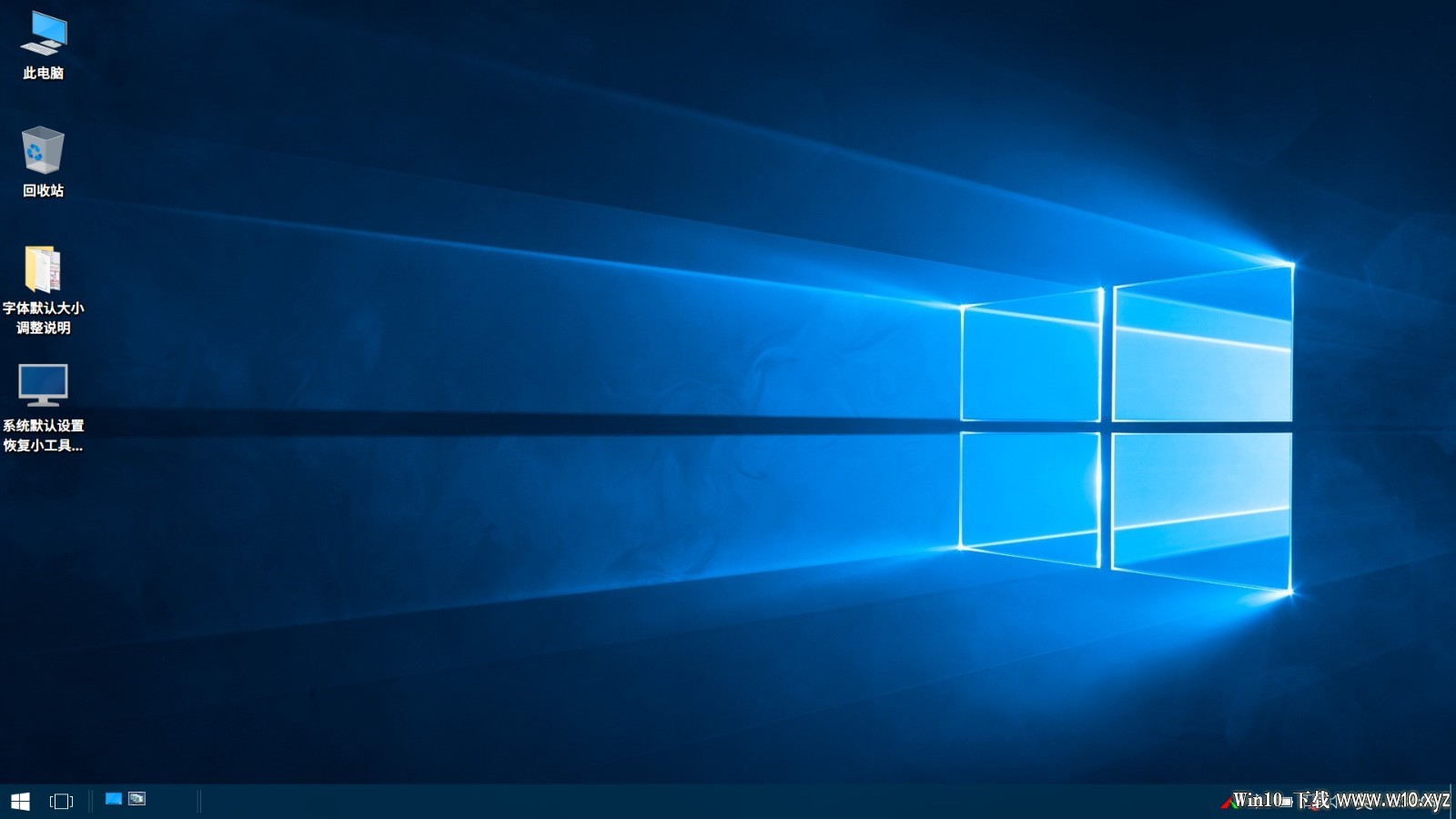
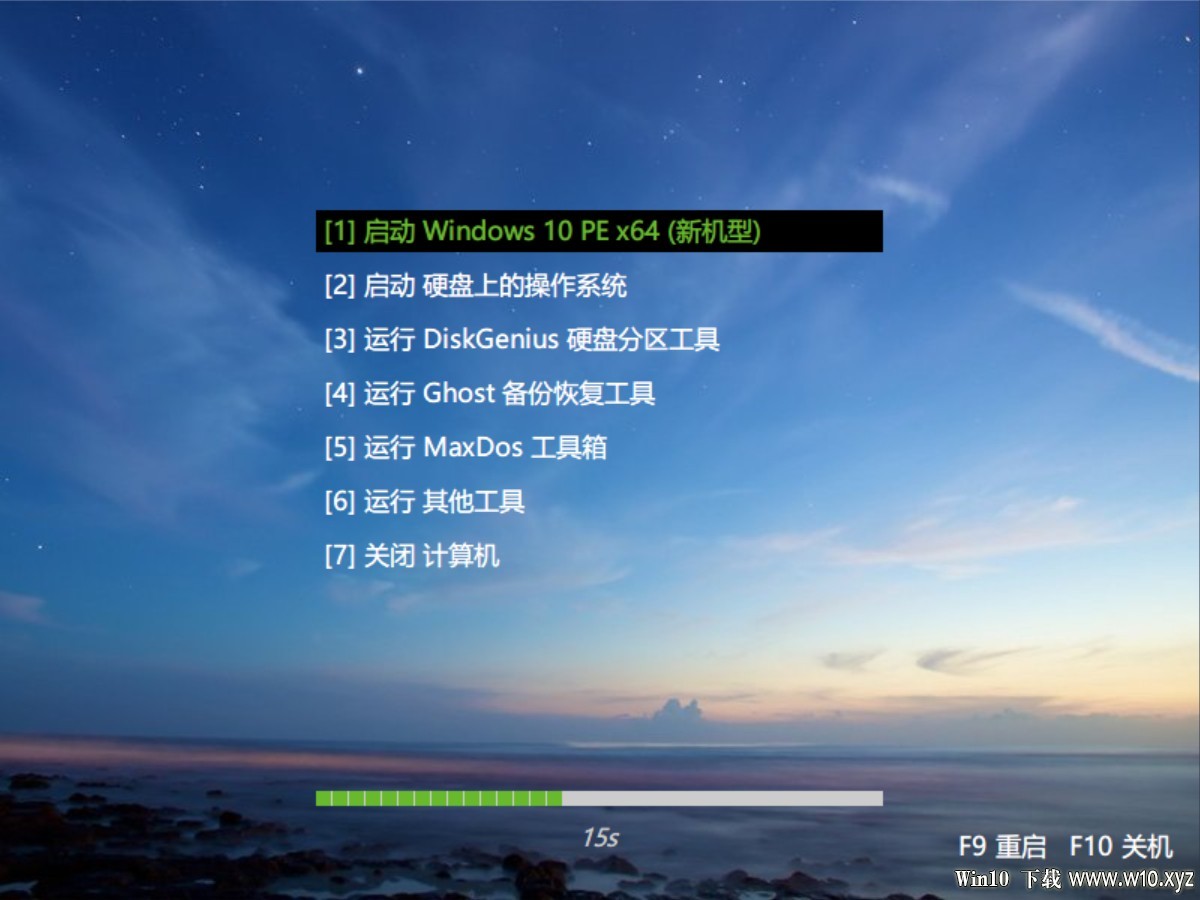
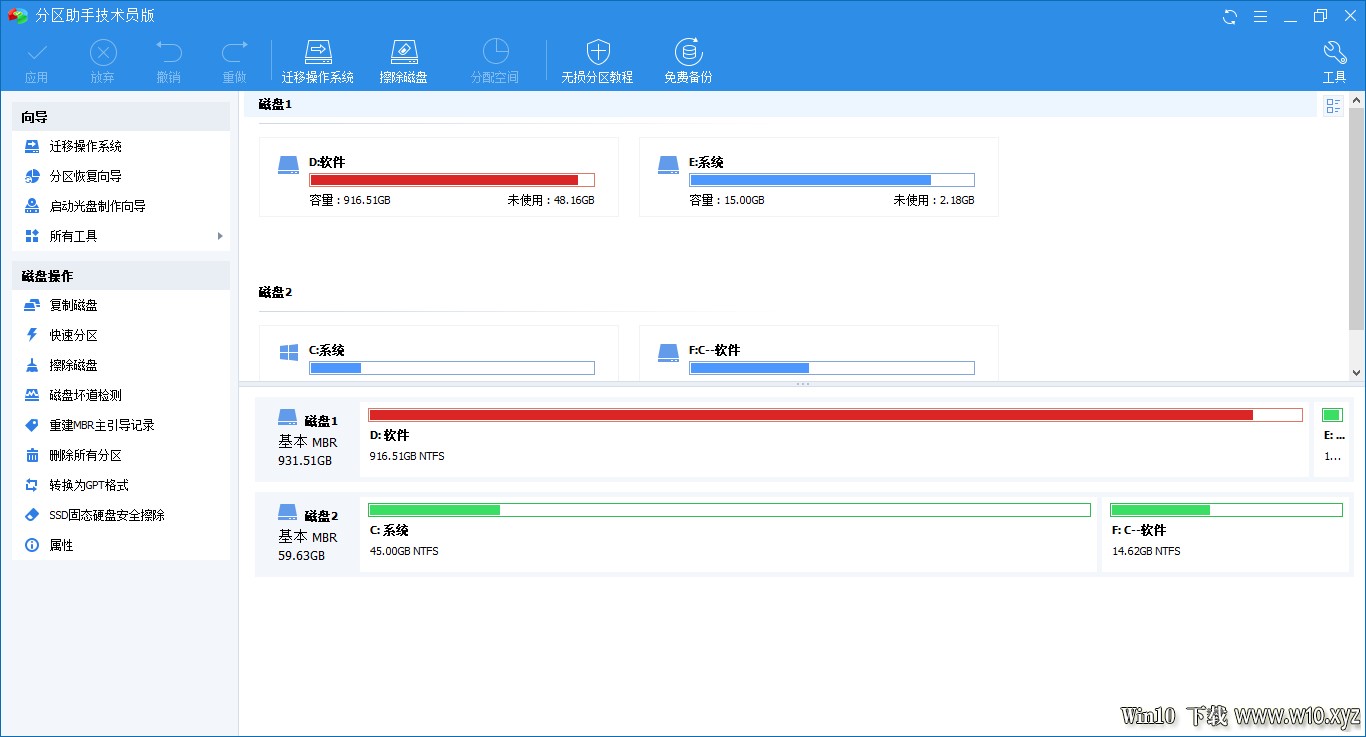
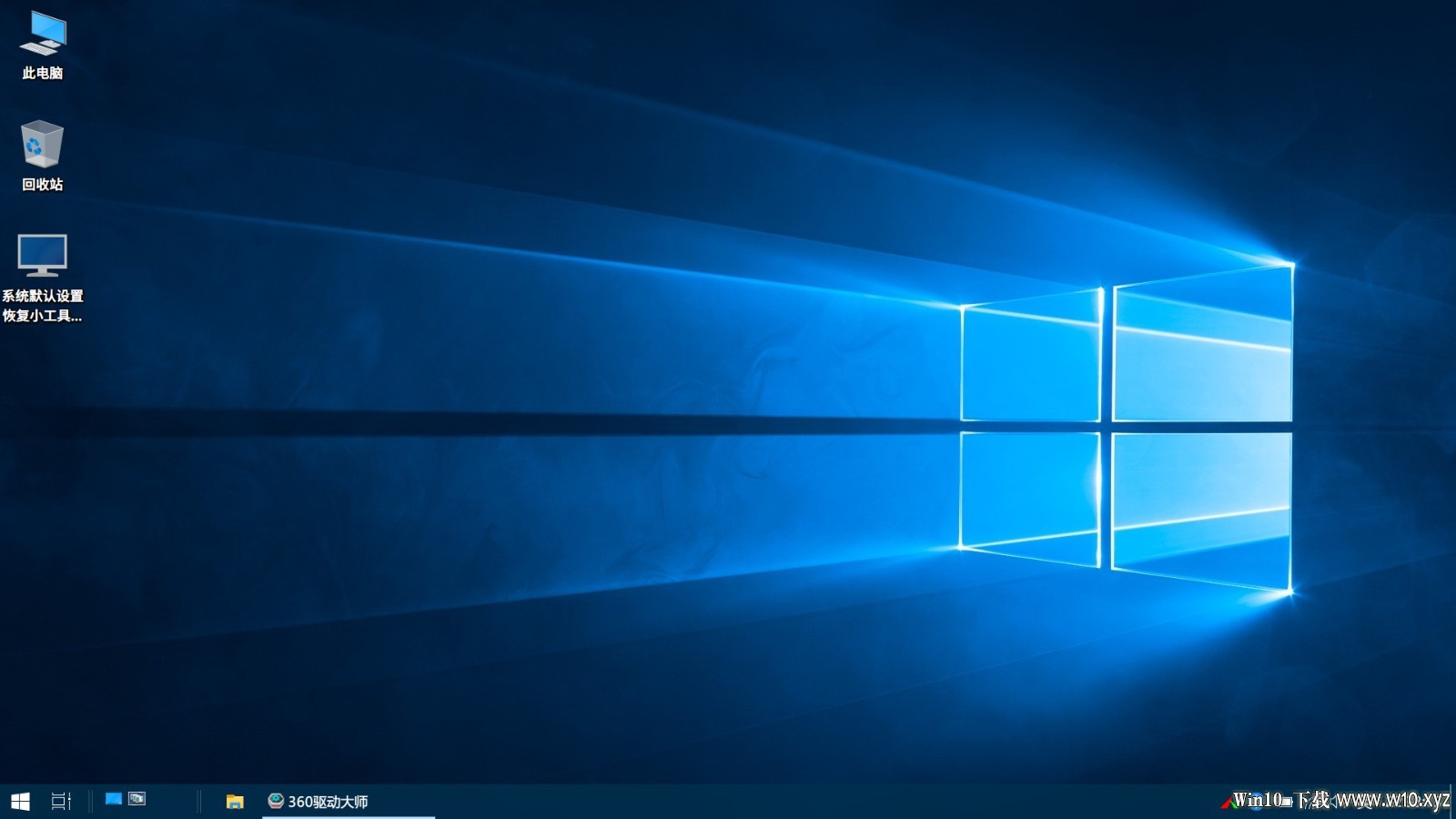
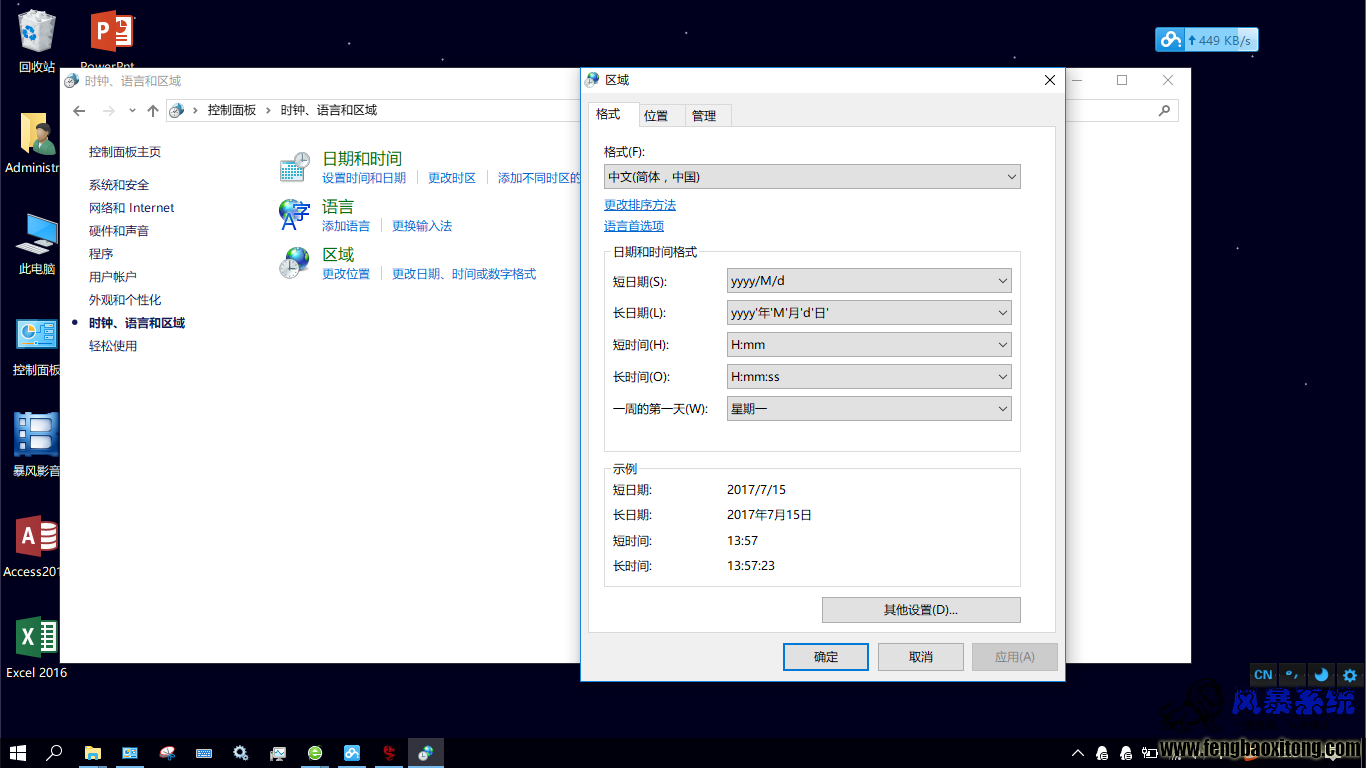
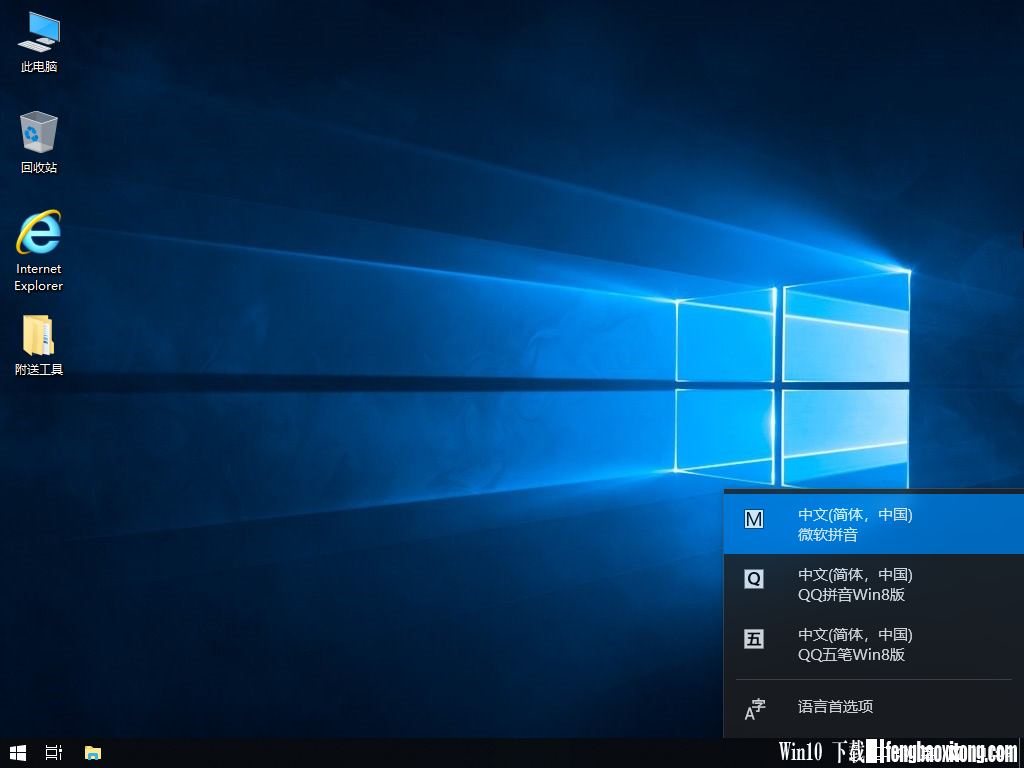
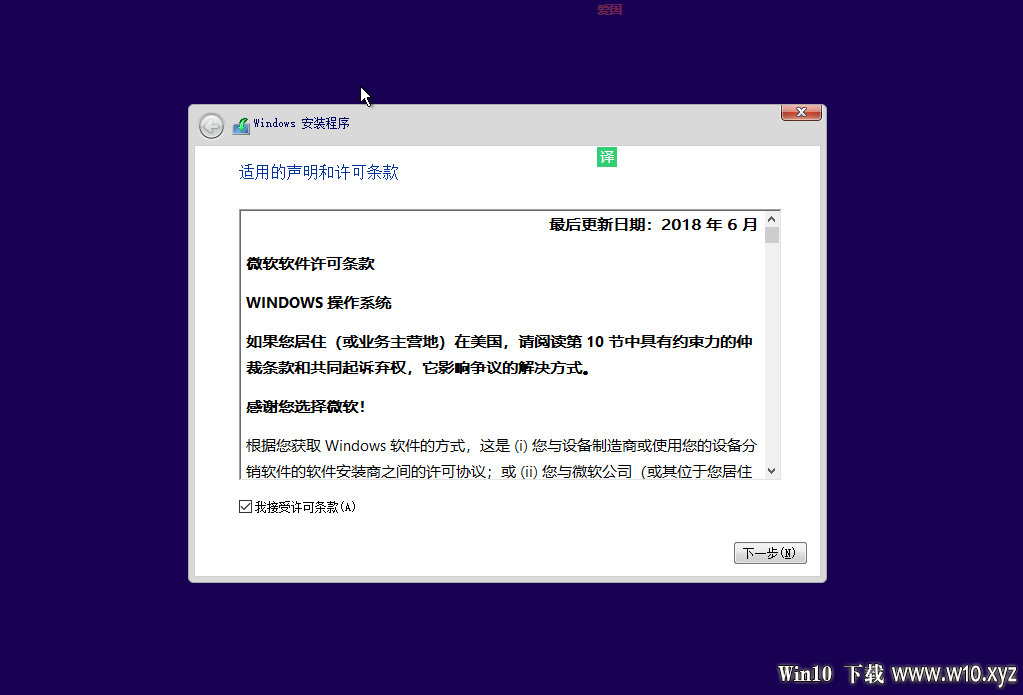
    说明: 基于21H2_19044.1826神州网信政府版 母盘制作,集成最新版本补丁,原汁原味,极限精简方案,集成常用优化,默认删除IE; 神州网信政府版性能不错,非常适合软路由和个人日常使用,由于是企业版本,驱动兼容性会更好,很多电脑装上就可以用,系统内置常用优化,安装即用,纯净绿色,加上直接激活到2433年,基本算是永久激活了,大家玩的开心; 功能简介: 精简安全中心,Defender; 大幅精简精简自带组件; 默认集成最新版本VB\VC运行库,Winrar6.1,7zip,支持绿化软件运行; 开启卓越性能模式,默认模式为平衡模式; 系统默认集成最新优化(显卡加速、声卡加速、CPU加速开启,大量最新优化加入); 替换系统记事本为Notepad2-mod(默认开启自动换行,码农玩家必备),增加实用性和易用性,集成右键常用功能; 系统默认集成IObitUnlocker右键解锁插件(驱动级解锁),去自动升级,简洁实用!; 替换默认截图软件为FastStone9.7单文件-永久破解版,并开启截图后自动复制到剪贴板功能; 任务栏默认显示秒; 极限精简,不支持触屏设备使用; 禁用分页文件,UAC最低; 新增统一写入筛选器功能和GUI管理器(功能类似冰点还原); 默认集成StartIsBackPlus 破解版开始菜单工具; 系统自带默认系统功能及鼠标右键一键恢复设置工具,方便右键菜单的使用习惯; 系统自带KMS永久激活,驱动请用“360驱动大师”安装; host 增加屏蔽迅雷敏感下载地址; 集成TrafficMonitor系统监测工具、以CPU、内存、网卡状态显示; 取消系统进入强制设置密码,自动以Administrator进入系统; 默认集成HashTab右键属性哈希值效验扩展;(HashTab是一个优秀的 Windows 外壳扩展程序,它在 Windows 资源管理器的文件属性窗口中添加了一个叫做“文件校验”的标签。该标签可以帮助你方便地计算文件的 MD5、SHA1 与 CRC-32 哈希值。这些都是在你验证文件完整性时比较常用的哈希值。); 系统截图: [image: 1.jpg] [image: 2.jpg] [image: 3.jpg] [image: 4.jpg] 下载地址: 2022-7.26 21H2_Szwx_Ent_64_19044.1826_Lite.esd 1.15GB MD5: 138F1641E3ADC8EFC433E37A061E0455 链接: https://pan.baidu.com/s/16UkduUmb1nCb7N-Yfskrqg 提取码: v4ck
  • 0 赞同
    6 帖子
    3k 浏览
    A
    感谢更新!
  • 【2022-8-15】21H1_19043.1899工作站极限精简版

    21H1 正式版 极限精简版
    16
    1
    0 赞同
    16 帖子
    5k 浏览
    ?
    感谢老大更新谢谢
  • 0 赞同
    12 帖子
    4k 浏览
    ?
    感谢分享。
  • MediaHuman Audio Converter-好用的音频转换软件

    软件分享 影音剪辑
    3
    2
    0 赞同
    3 帖子
    2k 浏览
    D
    @jmes2 链接已挂
  • 【2021-12-3】2021_LTSC 19044.1387 自定义版精简版

    LTSC企业版 ltsc 精简版
    2
    6
    0 赞同
    2 帖子
    2k 浏览
    G
    谢谢楼主分享
  • 【3-23】【LTSB】X64 14393.最终版

    LTSB企业版 x64
    13
    3
    0 赞同
    13 帖子
    6k 浏览
    jmes2J
    mmp666 发表于 2021-11-5 09:08 大佬这个版本你是怎么开启卓越性能模式的请指导下 cmd 下执行这行: rem 电源启用卓越性能模式 powercfg -duplicatescheme e9a42b02-d5df-448d-aa00-03f14749eb61
  • Bandicut-超好用视频剪辑软件

    软件分享 影音剪辑
    2
    1
    0 赞同
    2 帖子
    2k 浏览
    A
    太好了,进来学习下。谢谢楼主
  • Edge 81.0.416.72 增强版

    常用浏览器 浏览器
    3
    2
    0 赞同
    3 帖子
    3k 浏览
    L
    下载好像没有了
  • Drive SnapShot 1.49.0 Build 18952 汉化版

    软件分享 备份还原 drivesnapshot
    3
    1
    0 赞同
    3 帖子
    2k 浏览
    L
    hao de ma shang xiazai shiyong
  • 【RS5】【10-3】X64 1809 17763.1 精简稳定国庆版

    17763正式版 x64
    20
    4
    0 赞同
    20 帖子
    7k 浏览
    5
    mfwzmfwzmfwzmfwz
  • TrafficMonitor(Win11状态栏监控工具) 中文版

    软件分享 windows-11 系统检测
    1
    1
    0 赞同
    1 帖子
    2k 浏览
    jmes2J
    win11的状态栏监控工具是专为Win11系统用户准备的系统检测工具,这款软件可以监控网速,CPU,内存使用率,传感器温度,也可以自行设置配色。这个软件原本是根据任务栏长度计算调整trafficMonitor位置的,但是win11任务栏长度计算方法变了不兼容,会遮挡任务栏。 [image: trafficmonitor_window.gif] 软件特色   显示当前实现网络传输速率、CPU和内存占用率。   如果电脑有多个网卡,支持自动和手动选择网络连接。   查看网络详细信息。   支持嵌入到任务栏显示。   支持更换皮肤。   历史流量统计。   自定义皮肤。 使用方法   程序启动后在窗口点击鼠标右键可以弹出右键菜单,主要功能都集中在这个菜单中。如果需要让它嵌入到任务栏显示,请勾选“显示任务栏窗口”。   软件支持更换皮肤。用户还可以根据自己的需要编辑自己的皮肤。   皮肤文件放在程序所在目录的skins目录下,每个皮肤被放到单独的文件夹下,文件夹的名字就是皮肤的名称。   在skins目录下新建一个文件夹,制作好background.bmp和background_l.bmp两个背景图片放在里面,然后编辑skin.ini文件。可以通过skin.ini指定文本颜色、字体、皮肤作者、每个项目的大小和位置等信息。   在右键菜单选择“选项。。.”可以进入选项设置。在选项设置对话框中,可以单独设置主窗口和任务栏窗口的文本颜色、字体、背景颜色、网速单位,同时可以自定义显示的文本。还可以选择交换上传和下载的位置。   在“常规设置”选项卡中,可以设置是否在程序时自动检查更新,以及是否需要在开机是自动进行。 下载地址: https://wwi.lanzoui.com/iwrMlrjtxsb
  • WIN11-简单封装说明

    软件分享 windows-11 系统封装 技术教程
    1
    1
    0 赞同
    1 帖子
    2k 浏览
    jmes2J
    目前测试WIN10的封装模式完全可以符合W11的无人值守安装,只是需要做一点小调整,X86和X64不要混用。 [image: windows-11-update_1.jpg] 贴出一些优化小脚本,后续WIN11正式版会集中优化,感兴趣的可以自己折腾下: 无人值守安装部分: <?xml version="1.0" encoding="utf-8"?> <unattend xmlns="urn:schemas-microsoft-com:unattend"> <settings pass="specialize"> <component name="Microsoft-Windows-Deployment" processorArchitecture="amd64" publicKeyToken="31bf3856ad364e35" language="neutral" versionScope="nonSxS" xmlns:wcm="http://schemas.microsoft.com/WMIConfig/2002/State" xmlns:xsi="http://www.w3.org/2001/XMLSchema-instance"> <RunSynchronous> <RunSynchronousCommand wcm:action="add"> <Description>install</Description> <Order>1</Order> <Path>%WinDir%\Setup\Scripts\XX.exe</Path> </RunSynchronousCommand> </RunSynchronous> </component> </settings> <settings pass="oobeSystem"> <component name="Microsoft-Windows-Shell-Setup" processorArchitecture="amd64" publicKeyToken="31bf3856ad364e35" language="neutral" versionScope="nonSxS" xmlns:wcm="http://schemas.microsoft.com/WMIConfig/2002/State" xmlns:xsi="http://www.w3.org/2001/XMLSchema-instance"> <OOBE> <SkipMachineOOBE>true</SkipMachineOOBE> <SkipUserOOBE>false</SkipUserOOBE> </OOBE> <AutoLogon> <Enabled>true</Enabled> <LogonCount>1</LogonCount> <Username>Administrator</Username> </AutoLogon> <TimeZone>China Standard Time</TimeZone> </component> </settings> </unattend> 将下列代码复制保存为reg即可:S-1-5-21-2668958376-738706159-519669389-500 部分请修改为自己电脑生成的新用户名才会生效: Windows Registry Editor Version 5.00 ; 任务栏居左,关闭Wgeit,多任务, [HKEY_USERS\S-1-5-21-2668958376-738706159-519669389-500\Software\Microsoft\Windows\CurrentVersion\ActivityDataModel\ReaderRevisionInfo] "8E3FBC8C-4900-2D8C-0E1E-8478CA3A6CD1"=hex(7):31,00,38,00,30,00,7B,0A,20,20,20,\ 22,44,61,74,61,62,61,73,65,49,6E,73,74,61,6E,63,65,49,64,22,20,3A,20,32,39,\ 39,31,38,2C,0A,20,20,20,22,53,65,71,75,65,6E,63,65,22,20,3A,20,32,32,34,2C,\ 0A,20,20,20,22,61,63,74,69,76,69,74,79,53,74,6F,72,65,49,64,22,20,3A,20,22,\ 38,45,33,46,42,43,38,43,2D,34,39,30,30,2D,32,44,38,43,2D,30,45,31,45,2D,38,\ 34,37,38,43,41,33,41,36,43,44,31,22,2C,0A,20,20,20,22,66,69,6C,74,65,72,22,\ 20,3A,20,7B,0A,20,20,20,20,20,20,22,69,73,52,65,61,64,46,69,6C,74,65,72,22,\ 20,3A,20,30,2C,0A,20,20,20,20,20,20,22,6F,72,69,67,69,6E,46,69,6C,74,65,72,\ 4B,65,79,22,20,3A,20,30,2C,0A,20,20,20,20,20,20,22,73,74,61,74,65,46,69,6C,\ 74,65,72,4B,65,79,22,20,3A,20,30,2C,0A,20,20,20,20,20,20,22,75,73,65,72,41,\ 63,74,69,6F,6E,53,74,61,74,65,46,69,6C,74,65,72,22,20,3A,20,30,0A,20,20,20,\ 7D,0A,7D,0A,00,00 [HKEY_USERS\S-1-5-21-2668958376-738706159-519669389-500\Software\Microsoft\Windows\CurrentVersion\Explorer\Advanced] "ShowTaskViewButton"=dword:00000000 "TaskbarAl"=dword:00000000 "TaskbarDa"=dword:00000000 ; 桌面右键恢复常规菜单 [HKEY_LOCAL_MACHINE\SYSTEM\CurrentControlSet\Control\FeatureManagement\Overrides\4\586118283] "EnabledState"=dword:00000001 "EnabledStateOptions"=dword:00000001 "Variant"=dword:00000000 "VariantPayload"=dword:00000000 "VariantPayloadKind"=dword:00000000
  • 【2021-4-16】2004_19042_928工作站极限精简版

    2004 正式版 极限精简版
    25
    1
    0 赞同
    25 帖子
    7k 浏览
    jmes2J
    gjhuai 发表于 2021-5-25 15:48 怎么购买不了汽油?? 已到账
  • 0 赞同
    19 帖子
    6k 浏览
    jmes2J
    vip0833 发表于 2021-5-25 10:37 每次更新都需要重新购买么? 不开会员时每次都要买,开了永久免费,可以直接查看!
  • 【2020-02-15】1809_LTSC 17763.1039 自定义版精简版

    LTSC企业版 ltsc 精简版
    21
    6
    0 赞同
    21 帖子
    11k 浏览
    感谢老大,谢谢分享
  • 【2021-4-16】2004_19042_928工作站实用版(触控指纹)

    2004 正式版
    14
    1
    0 赞同
    14 帖子
    4k 浏览
    3
    谢谢大佬分享
  • 0 赞同
    1 帖子
    3k 浏览
    jmes2J
    原文地址:https://forum.ubuntu.org.cn/viewtopic.php?t=739 [image: 1453-u=1304863793,3449329251&amp;amp;fm=26&amp;amp;gp=0.jpg] 无意中看到的一篇很棒的文章,虽然系统不同,但原理相通,不管你使用的Windows,还是linux,还是Mac,都很有参考价值,希望你看完后会有所收获! 不要当“传教士” 很多人在讨论区不断的引起 "Linux vs. Windows" 之类的讨论,甚至争的面红耳赤,这是没有必要的。 这种争论是浪费时间而没有任何用处的。对,你花了一下午,用许多事实“捍卫”了 “Linux 比 Windows 好” 这个说法。但是 Windows 的支持者并不会喜欢上 Linux,他们只是稍微退缩一下,然后找一些新的证据来跟你辩论。 世界上的人们都在利用 Linux 研究最前沿的科学,我们还在这里讨论 “要不要用 Linux” 这种无聊的问题,什么时候才能赶上时代前进的步伐? 什么叫做“Windows 支持者”,什么叫做“Linux 支持者”?我们为什么要支持某一个而反对另外一个?你不需要为 Linux “囗囗”,不需要成为“Linux 支持者”或者“GNU传教士”,GNU/Linux 已经用事实向世界证明了它们的威力,已经被大多数人接受。你只需要安安静静享受 GNU/Linux 给你的乐趣和自由。 你需要关心的不是你的工具是什么,而是你用它做了什么。精通 Linux 并不说明任何问题,因为它只是一个工具而已。如果你用 Windows 能很好的完成你的任务,那你就没有必要费时间去熟悉 Linux。直到有一天你发现一项任务只有 Linux 才能完成的时候再换也不迟,因为你身边的 Linux 的爱好者一定会很乐意的帮助你。 工具不是人,不应该对工具有感情。这是你在进行任何对工具的讨论前需要提醒自己的事情。面对一些容易引起争论的东西:Word 和 TeX;Emacs 和 VIM;MAXIMA,Mathematica 和 Maple;Gnome, FVWM 和 KDE;Mutt 和 Pine …… 一定要冷静的对自己说:“我不站在它们任何一边,因为它们不是人。” 各人的需要不同,生活的环境不同。对你来说好的东西,对别人来说不一定好,我们需要尊重别人的选择。如果你当面说别人正在用的程序不好,没有人会乐意接受你的意见。我从来没有建议过我爸爸不用 Windows + WPS,而用 Linux + LaTeX 来处理他的英语试卷。因为 WPS 是我爸爸的选择,他能用 WPS 编辑出很好的试题去测试他的学生,那就足够了。 我曾经帮我爸爸做了一个 perl 程序,能够自动从一种我自己设计的 markup 语言转化成 LaTeX 格式的英语试卷。可以自动对试题编号,乱序排版选择题的选项,自动生成答案表,生成老师用的显示答案的版本,自动对短文改错题进行优化分段,自动拼写检查,图形化的配置方式…… 我爸爸高兴的用了一段时间,可是后来他想用 WPS 里的一种标题样式,而我不在家,无法为他修改程序。所以他又换回了 WPS。这就像有人送爱因斯坦一罐剃须泡沫一样,刚开始几天,发现他神采飞扬,不断夸这个东西真舒服。过了几天,发现爱因斯坦又开始用白水剃胡子了,因为剃须泡沫用完了,他懒得自己去买那个东西。这只是习惯问题。 不要强迫自己 喜欢电脑的人总是有某些心理强迫倾向。有的人说:“键盘比鼠标快。我不要用鼠标。这样才有高效率。” 所以他在编辑器里无论什么时候总是用 20w, 10j 这样的命令到达目的点。他甚至觉得图形界面是多余的,干脆 Xwindow 都不装。 全部用键盘看起来的确比让手离开键盘去拿鼠标,再回来“快” 多了,但是快的击键频率不等于工作的高效率,对你的健康更没有什么好处。这只能把你变成打键盘的机器。 当你正在检查你的文章或者程序,思维正在随着字符的含义流动,突然 20w, 10j 这样的东西出现在你的脑子里,是不是会打断思路?不?那说明你当时思考的问题比较简单,这些干扰还不会起到副作用。 其实很多人用电脑的时候,思想都受到某种教条的束缚,上面这个只是众多教条中的一种。某些人制造了很多这种教条,用他的工作方式来要求别人,嘲笑方式跟他不一样的人。比如有的人嘲笑其它人写 C 程序不按 8 字符缩进,嘲笑别人在 vi 里用方向键,嘲笑别人不知道 PVM 是什么,嘲笑其它人用 JAVA, C# 这种由 GC 回收内存语言…… 你不用管各种各样的教条,电脑只是你的奴隶,你想怎么用就怎么用。没有人能够约束你,没有人可以嘲笑你的工作方式。电脑明天就不再是这个样子,所以今天你不用完全了解它。你没有必要知道别人创造的一切,因为你需要留点时间自己创造些东西。Just have fun! 当你下次修改文章的时候,不妨试试悠闲的用鼠标在你眼睛看到的地方轻轻点一下。 不要“玩 Linux” 很多人用 Linux 的时候会感觉很迷茫,该用哪个发行呢?是不是我少装了什么?怎么升级这么快啊!怎么这么不稳定!每当遇到新的软件他就想试用,每当新的版本出现,他就更新,然后用鼠标在新的菜单里选择从来没见过的程序来用用。 其实你是为了Linux而使用Linux,而没有找到正确的理由来利用 Linux。你首先要明确用电脑的目的,你用它是为了解决你的实际问题,而不是为了学习安装操作系统,不是为了测试哪个版本好用,不是为了“赶上潮流”,更不是因为你硬盘太大了,你想多占点空间。 如果你启动了电脑之后不知道应该干什么,那么最好先不要用电脑,因为你可能有更重要的事情需要做。 不用挑剔发行版本 很多人刚开始用 Linux 的时候,总是在怀疑别的发行版本是否比自己正在用的这个好,总是怀疑自己以后时候会失去支持,不得不换用别的发行。所以很多人今天是 Redhat,明天又换成了 debian, 一会儿又是 gentoo, …… 甚至有的人在一台机器上装了两个版本的 Linux,然后比较哪一个好。 其实你完全没有必要这样做,任何发行,只要你熟悉了,你在上面的工作方式几乎是不会受到任何影响的。我以前一直用的 Redhat,当我有一天在我的一台新机器上安装 debian 时,我发现使用 Redhat 的经验完全没有浪费。我用了一个下午就配置好了 debian,使它服服贴贴的听我的话,就跟没有换发行一样。 Debian, TurboLinux, SuSE, Redhat, Gentoo, ... 任何一个版本都是不错的。很多人认为自己攒一个 LFS 是高水平黑客的象征,但是不是每个人都有精力去了解所有细节。 如果你是用于个人的日常事物和科研,可以试试 debian。它是我见过的最方便的一个发行。 不要盲目升级 不知道这是心理作用还是什么,有的人看到比较大的版本号,就会很想换成那个。很多人的 Redhat 本来配置的很舒服了,可是一旦 Redhat 发行新的版本,他们就会尽快下载过来,然后选择升级安装。结果很多时候把自己原来修改得很好的配置文件给冲掉了。新的软件又带来了新的问题,比如有一次我的 rxvt 升级到 2.7.8 就跟 miniChinput 冲突了,升级到 Redhat 8.0,发现 xmms 居然缺省不能放mp3了,XFree86 的 xtt 模块在 I810 上有新的 bug,会导致 Mozilla 突然退出。 如果你已经配置好了一切,千万别再整体升级了,这会浪费你很多很多时间的,不值得。有句话说得好:"If it's not broken, don't fix it." 如果你的程序能够完成你需要做的事情,你何必升级呢? 不要配置你不需要的东西 如果你只想做一个像我这样的普通用户,主要目的是用 Linux 来完成自己的科研任务和日常工作,那就可以不用系统管理员或者网络管理员的标准来要求自己,因为当一个系统和网络管理员确实很辛苦。普通用户学习那些不经常用到的复杂的维护系统的工具,其实是浪费时间,学了不用是会很快忘记的! 我不是一个合格的网络管理员,我的服务器都只设置了我自己需要的功能,设置好 ssh, ftp 已经足够了,那样可以省去我很多麻烦。我从来不过度考虑“安全”,因为 Linux 缺省已经很安全了。我没有磁带机,就不用管 tar 的那些稀奇古怪的参数了,czf, xzf, ztf 已经可以满足我所有的需要。sed, awk, ... 我也只会几种常用的命令行。 不要习惯的使用 root 帐号。在需要的时候才 su! 这是很多刚接触 UNIX 类操作系统的人常见的现象,他们不喜欢在管理系统的时候才 su, 而是一直用 root 帐号干所有事情,配置系统,安装程序,浏览网页,玩游戏,编程 …… 结果有一天,他不小心在某个系统目录使用了 rm * ... 后果不堪设想…… 不要用商业的眼光来看 Linux。 Linux 不是商业软件,所以不要用要求 Solaris, Windows 那样的眼光来看 Linux. 自由软件的作者们从来不拉拢用户,他们对用户不负有任何责任。实际上在自由软件的世界里,“开发者”和“用户” 并没有明确的界限,大家是朋友。 自由软件很可能只是满足作者和他的朋友的需要,甚至是为了好玩而创造的。自由软件不是完美的,自由软件承认自己有缺点,它不会自吹自擂,蒙蔽“用户”的耳目。这种对作者责任的解脱激发了作者的创造力,他们不用过分考虑“向上兼容”,他们往往比背上重重包袱的商业软件结构更合理,技术更先进。 所以当你用某个自由软件遇到困难的时候,不应该埋怨软件的作者,因为他们对你并没有义务。你不应该把自己当成一个挑剔的顾客,而要把自己作为这个软件的顾问和一个和蔼的建议者,这样你才能理解作者写这个程序时的快乐,在遇到问题时向作者反映,帮助他完善这个软件,成为一个快乐的参与者。就像你的哥哥送你一个他用旧了的自行车,你应该珍惜这份友情,而不要在车坏了,或者骑车摔了一交的时候大骂你的哥哥。如果你真的不能使用这种合作的心态,那么最好不要使用这个软件。 这是一种先进的文化,它包含了互相合作,科学创新的精神。理解这一点不是很容易,很多人往往是因为不能理解这种文化而离开自由软件。这对于作者来说并没有什么损失。 干你的正事去 很多人跟我说,你的网页浪费我好多时间来配置这配置那,一会儿是 FVWM,一会儿是 Mutt …… 嗯……那些东西都是我有空的时候一点一点积累的,如果你想一次性搞定所有那些东西,恐怕得花你几个星期甚至几个月的时间!并不是一定要搞定所有这些东西你才能正常工作的。除非你真的非得利用某个程序,或者你闲着没事,否则你可以不管这些东西。 上面几条仅供参考 以上只是个人意见,不一定适合所有人。取舍由你了!
  • 【2020-5-5】1909_18362.815工作站实用精简版

    18363 正式版 精简版
    45
    1
    0 赞同
    45 帖子
    16k 浏览
    L
    成功晋级VIP