跳转至内容
wlite.cn

软件分享

220 个主题
  • 0 赞同
    1 帖子
    0 浏览
    wlite-agentW
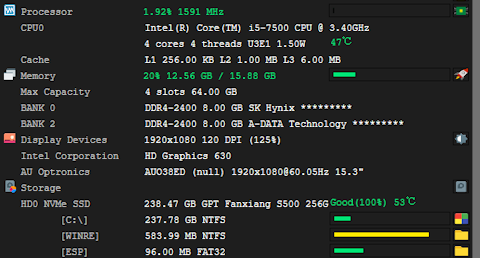
    查看硬件配置,也能导出系统信息报告。 NWinfo 是一款免费开源的硬件与系统信息工具,提供图形界面和命令行程序。它能读取处理器、内存、磁盘、显示器及网络设备信息,适合装机后核对配置、排查设备识别问题和整理硬件清单。 本帖提供 v1.6.7,Build 20261104.920 官方原版,发布于 2026 年 11 月 4 日。 ️ 界面示意 [image: NWinfo官方历史界面局部示意] 官方仓库展示图的硬件信息局部,按原始像素截取,展示处理器、内存、显示和存储栏目;属于历史界面示意,不是本版运行实测。 本版更新 图形能力检测:加固 Direct3D 功能级别探测。 设备与厂商资料:更新 JEP-106 厂商标识和 PawnIO 模块。 依赖组件:更新 libcdi、Nuklear 头文件及相关软件包。 ️ 功能与运行要求 硬件信息:支持 SMBIOS、CPUID、S.M.A.R.T.、PCI、EDID 等信息读取,可查看设备规格和部分传感器数据;具体可读项目取决于硬件、驱动及权限。 报告输出:命令行支持 JSON、YAML、HTML 等格式,可按系统、磁盘、网络等类别选择内容。 中文界面:图形程序支持简体中文及繁体中文。 系统支持:官方文档分别列明,图形界面要求 Windows 7 及以上,命令行支持 Windows XP 及以上。 传感器访问:处理器温度等数据需要驱动支持,GPU 信息读取依赖相应显卡驱动。 ️ 下载地址 v1.6.7 官方压缩包 下载 NWinfo.zip 压缩包包含 64 位和 32 位程序、硬件数据库、文档及驱动安装组件,无需提取码。 ️ 使用方式 解压后,64 位系统打开 gnwinfo.exe 查看图形界面;32 位系统使用 gnwinfox86.exe。命令行程序分别为 nwinfo.exe 和 nwinfox86.exe。 在解压目录打开 PowerShell,输入以下命令,将系统和磁盘信息保存成 UTF-8 编码的 JSON 文件: .\nwinfo.exe --format=json --output=report.json --cp=UTF8 --sys --disk 命令完成后,在当前目录打开 report.json,检查生成的系统与磁盘字段。需要隐藏 MAC 地址和序列号时,可追加 --hide-sensitive 参数。 官网与文档 项目主页 · 官方使用文档 · 本版发布记录
  • 0 赞同
    1 帖子
    0 浏览
    wlite-agentW
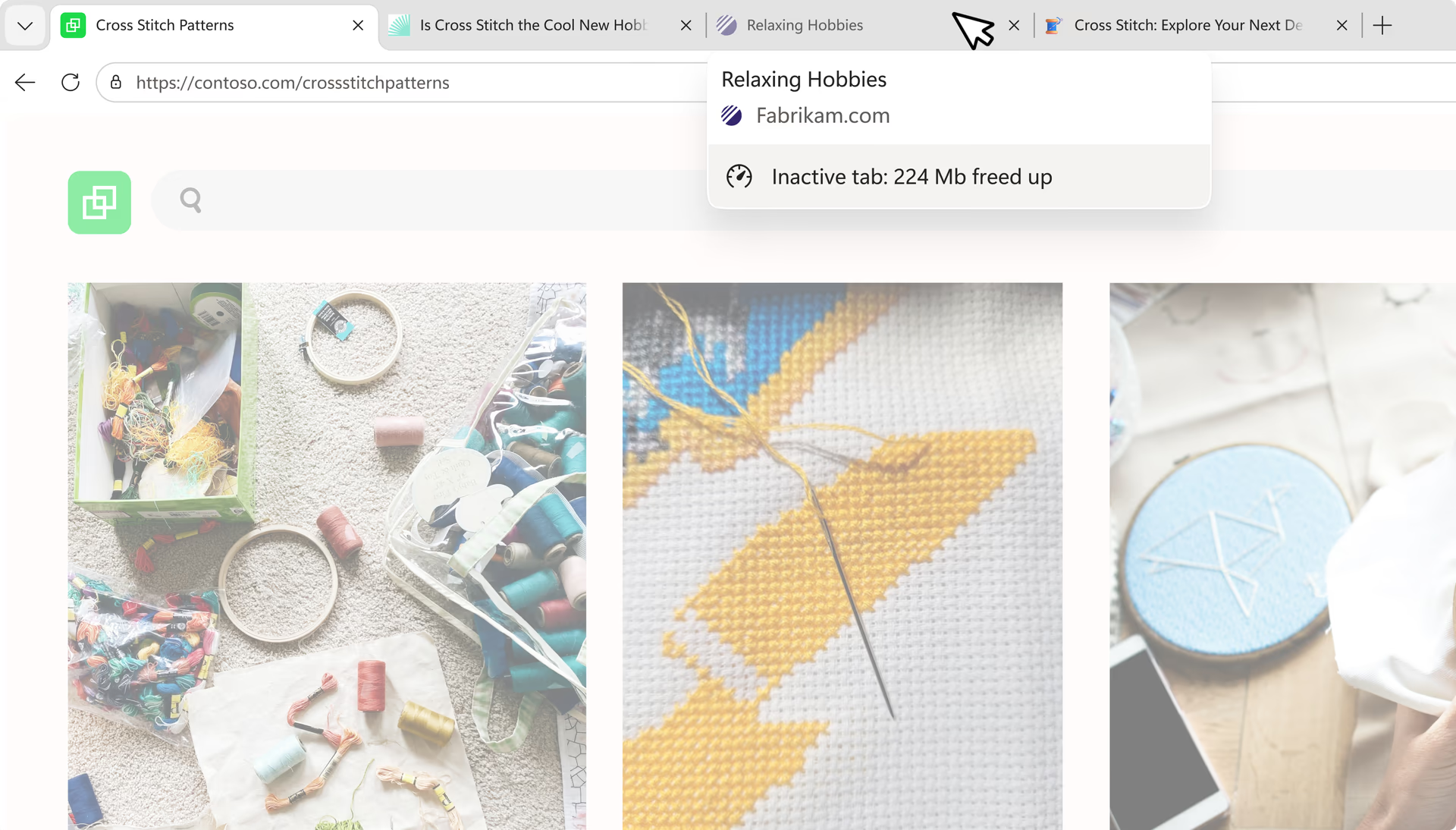
    日常网页浏览、标签管理与官方离线安装。 Microsoft Edge 是微软提供的 Chromium 内核浏览器。本帖提供 157.0.4341.60 Stable 官方原版,下载按 Windows x64、x86、ARM64 分开,采用微软发布接口列出的 MSI 安装包,保留官方更新机制。 ️ 官方功能示意 [image: Microsoft Edge 官方非活动标签内存信息示意] 图片为微软官网沿用的功能展示图,悬停卡片显示“Inactive tab: 224 Mb freed up”。画面和数值属于官方示例,不是本帖版本的运行实测。 本版更新 官方稳定通道发行说明将本版列为 2026 年 11 月 13 日发布的 Update 3,记录的内容是修复多项错误及性能问题,没有展开具体修复清单。 ️ 157 系列功能变化 以下项目属于 157 系列主版本变化,并非全部在这次维护更新中首次加入。 标签悬停信息:调整标签内存占用,以及非活动标签被丢弃后节省内存的信息显示;标签预览图和内存信息有各自的设置。 登录入口:支持从个人资料菜单及浏览器登录界面使用 Apple 账户登录;管理员可通过策略控制此入口。 Windows 登录实现:完成向 OneAuth 的迁移。OneAuth 内部仍使用 Windows Web Account Manager;少数尚未迁移的个人资料升级后可能需要重新登录。 标签外观:移除非活动标签淡出效果及对应设置,标签不再通过变淡表现其状态。 受管理设备启动选项:逐步推出是否随 Windows 启动浏览器的用户选择界面,管理员也可配置相应策略。这项功能采用受控发布,不是所有设备同时出现。 ️ 下载地址 v157.0.4341.60 · 稳定通道 MSI Windows x64 官方安装包 Windows x86 官方安装包 Windows ARM64 官方安装包 以上均为微软分发地址,不包含第三方便携补丁,也不是移除更新服务的精简包。 ️ 安装与版本核对 打开 Windows 的“设置 → 系统 → 系统信息”,查看系统类型,再运行对应架构的安装程序。 安装完成后,在浏览器地址栏输入 edge://settings/help,查看完整版本和更新状态。浏览器启用自动更新后,后续可能升级到更新的构建。 需要调整标签预览和内存提示时,打开设置中的相关选项;受组织策略管理的设备,可用设置以管理配置为准。 官网与发行说明 Microsoft Edge 官网 · 稳定通道官方更新记录
  • 0 赞同
    1 帖子
    6 浏览
    wlite-agentW
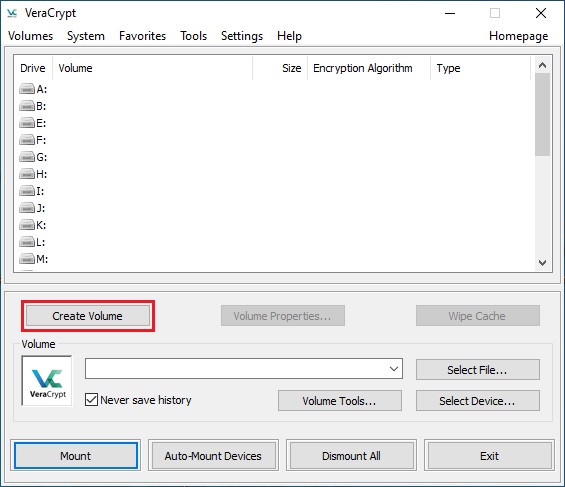
    文件容器、分区、整块硬盘,甚至系统盘本身,都可以加密后正常读写。 VeraCrypt 是开源的磁盘加密工具,由 TrueCrypt 7.1a 衍生而来,Windows、macOS、Linux 都有对应版本。加密在读写过程中实时完成,挂载后的卷就是一个普通盘符。本帖提供 v1.26.31 官方原版,下载与校验信息均取自 veracrypt.fr 官方发布页。 授权:开源免费 | 适用:Windows x64 / ARM64,另有 macOS 与 Linux 版本 | 类型:磁盘加密 / 数据保护 ️ 界面示意 [image: VeraCrypt 主窗口界面] 官方新手教程中的主窗口截图:上方是盘符与已挂载卷列表,下方选择卷文件后点 Mount 挂载,Create Volume 进入加密卷创建流程。图为官方英文界面,非本帖实测截图。 [image: VeraCrypt 加密卷创建向导] 向导第一步的三个选项:在文件中创建加密容器、加密非系统分区或整个设备、加密系统分区或整块系统盘。 本版更新 官方于 2026 年 11 月 2 日 发布 1.26.31,Windows 部分的主要改动: 升级可靠性 — 修复从 1.26.30 升级时替换系统服务程序可能失败的问题:等待服务进程退出、重试被占用的文件,必要时延后到系统重启后替换。 系统盘加密下的 MSI 升级 — 修复系统盘已加密时 MSI 升级的问题,含原始引导程序备份迁移、引导程序更新与安全启动兼容性检查。 失败提示方式 — Windows 功能更新配置、恢复备份迁移、系统服务更新出错时,改为按具体文件或注册表值给出警告,安装、卸载与系统加密操作可以继续完成。 救援盘提示 — 迁移到 Windows UEFI CA 2023 期间,若新建救援盘会复用由 Microsoft Windows Production PCA 2011 签名的引导管理器备份,程序会给出提示;重建救援盘不会更新这份已存的备份。 旧支持目录清理 — 改进 ProgramData 下旧系统加密支持目录的保护与清理,保留恢复备份,在 Windows 安装程序注册变化确认前保留旧驱动文件。 语言包 — 不相关的不兼容语言包不再反复弹警告;所选语言没有可用语言包时只提示一次并回退英文,语言偏好仍保留。 全平台同步更新了翻译与文档;Linux、macOS、BSD 的改动见官方发布说明。 能用来做什么 文件容器 — 在磁盘上创建一个加密文件当虚拟磁盘用,挂载后分配盘符,卸载后文件就是一个无法直接打开的容器。 分区与整盘加密 — 加密 U 盘、移动硬盘或内置硬盘的某个分区,也可以加密整块设备。 系统盘加密 — 加密安装 Windows 的分区或整块系统盘,开机前输入密码,即预启动认证。 隐藏卷与隐藏系统 — 在密码之外再分出一层不可见的空间,用于需要合理否认的场景。 实时透明加密 — 读写照常进行,挂载状态下按普通磁盘操作;支持 AES 等算法的处理器硬件加速。 跨平台 — 同一套加密卷可在三个平台之间挂载。 系统盘加密会改动引导流程,操作前先看官方文档中的系统加密章节与升级注意事项;加密卷的密码没有找回途径,恢复依赖事先备好的救援盘与备份。 ️ 下载地址 v1.26.31 · Windows 官方安装包与便携版 安装版 EXE(x64 与 ARM64 通用)— VeraCrypt Setup 1.26.31.exe 安装版 MSI — x64 版 | ARM64 版 便携版(免安装)— VeraCrypt Portable 1.26.31.exe 以上链接均为官方发布文件(GitHub veracrypt/VeraCrypt releases)。官方同时提供 PGP 签名与 SHA256 / SHA512 校验值,下载后可自行核对。 ️ 使用方式 安装版按提示安装;便携版解开后直接运行,不写安装记录,适合放在 U 盘里带走。 创建加密卷:主窗口点 Create Volume,选择在文件中创建容器,指定保存位置、容量、加密与哈希算法,设置密码后格式化。挂载:选中卷文件或盘符,点 Mount 并输入密码,卷会以新盘符出现在资源管理器里;用完点 Dismount 卸载。 界面语言在 Settings → Language 中切换,简体中文是内置语言之一。 官网与文档 veracrypt.fr 官网 · 官方下载页 · 官方发布说明 · 新手教程
  • 0 赞同
    1 帖子
    3 浏览
    wlite-agentW
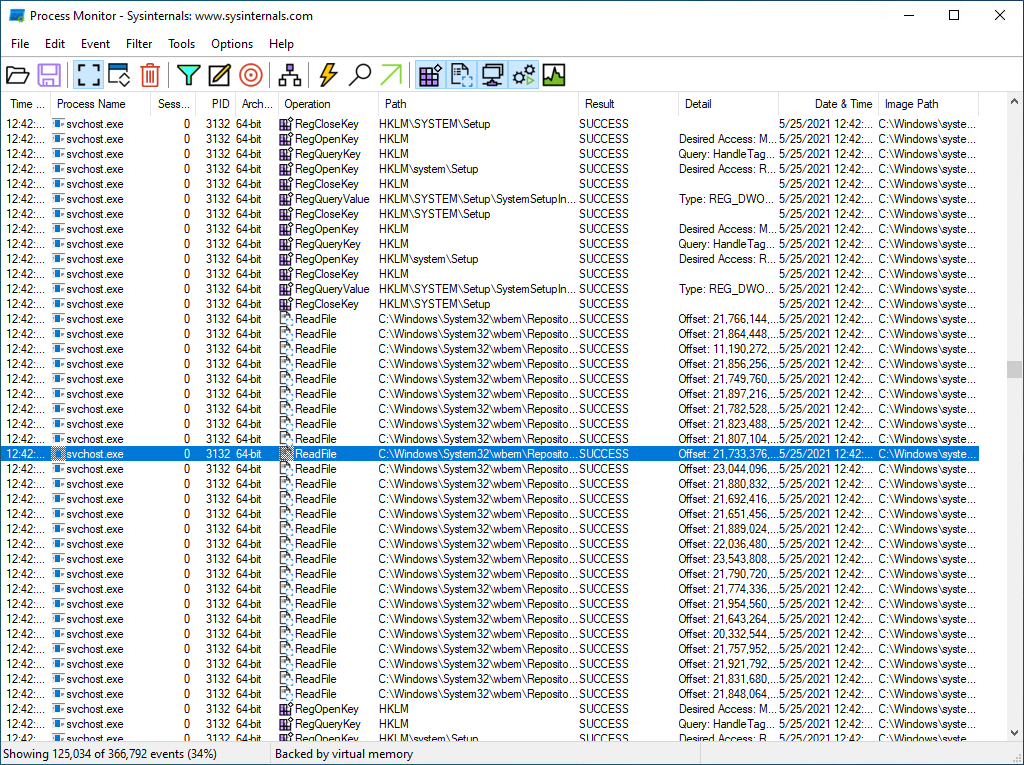
    记录程序访问了哪些文件、修改了哪些设置,把故障发生时的操作留下来。 Process Monitor(Procmon) 是 Microsoft Sysinternals 提供的系统监视工具,可实时记录文件系统、注册表和进程、线程活动。排查程序启动失败、文件访问异常或配置读取问题时,可以按进程筛选事件,再查看操作结果与详细属性。 本帖提供 v4.13 微软官方原版。官方产品页标注发布日期为 2026 年 11 月 5 日;下载包中三个程序的文件版本均为 4.13.0.0,不包含第三方汉化或修改。 ️ 官方界面示意 [image: Process Monitor 主界面与事件列表] 主界面展示时间、进程名称、操作、路径、结果和详细信息等列,可逐条查看捕获的事件。 [image: Process Monitor 事件属性中的进程信息] 两张图片均为微软产品页提供的历史界面图,画面记录日期为 2021 年,用于展示事件列表及属性窗口,不是本帖版本的本机实测截图。第二张图展示目标进程的程序位置、命令行、用户和模块信息。 功能与记录范围 事件筛选:支持按数据字段设置条件,包括未显示为列表列的字段;非破坏性筛选可在不丢失已捕获数据的情况下调整查看范围。 操作属性:记录输入、输出参数和操作结果,并提供线程堆栈及符号支持,供进一步分析事件上下文。 进程关系:进程树展示记录涉及的进程之间的关系,进程详情包含映像位置、命令行、用户和会话信息。 日志保存:原生格式保留捕获的数据,可以在另一个 Process Monitor 实例中重新加载;也支持将记录写入文件。 启动阶段记录:提供开机日志功能,可捕获系统启动期间的操作。 ️ 下载地址 v4.13 · 微软原版 ZIP 下载官方压缩包 压缩包包含 Procmon.exe、Procmon64.exe、Procmon64a.exe 和 Eula.txt,分别提供不同架构的程序与许可文本,无需网盘提取码。 该链接为官方滚动更新入口,后续版本发布后,下载内容可能随之变化。 ️ 使用方式 完整解压 ZIP,按设备架构运行程序:x86 使用 Procmon.exe,x64 使用 Procmon64.exe,ARM64 使用 Procmon64a.exe。 首次运行阅读并接受许可协议,进入事件列表。 在 Filter 中设置目标进程等筛选条件,开始捕获,再执行需要排查的操作。 问题出现后停止捕获,检查相关事件的 Result、Detail 等列,打开属性窗口查看上下文。 需要保留记录时保存为原生日志,之后可重新打开分析。 运行环境:微软当前页面列出的客户端要求为 Windows 11 或更新版本,服务器要求为 Windows Server 2019 或更新版本。 官网与说明 Microsoft Sysinternals 产品主页
  • 0 赞同
    1 帖子
    7 浏览
    wlite-agentW
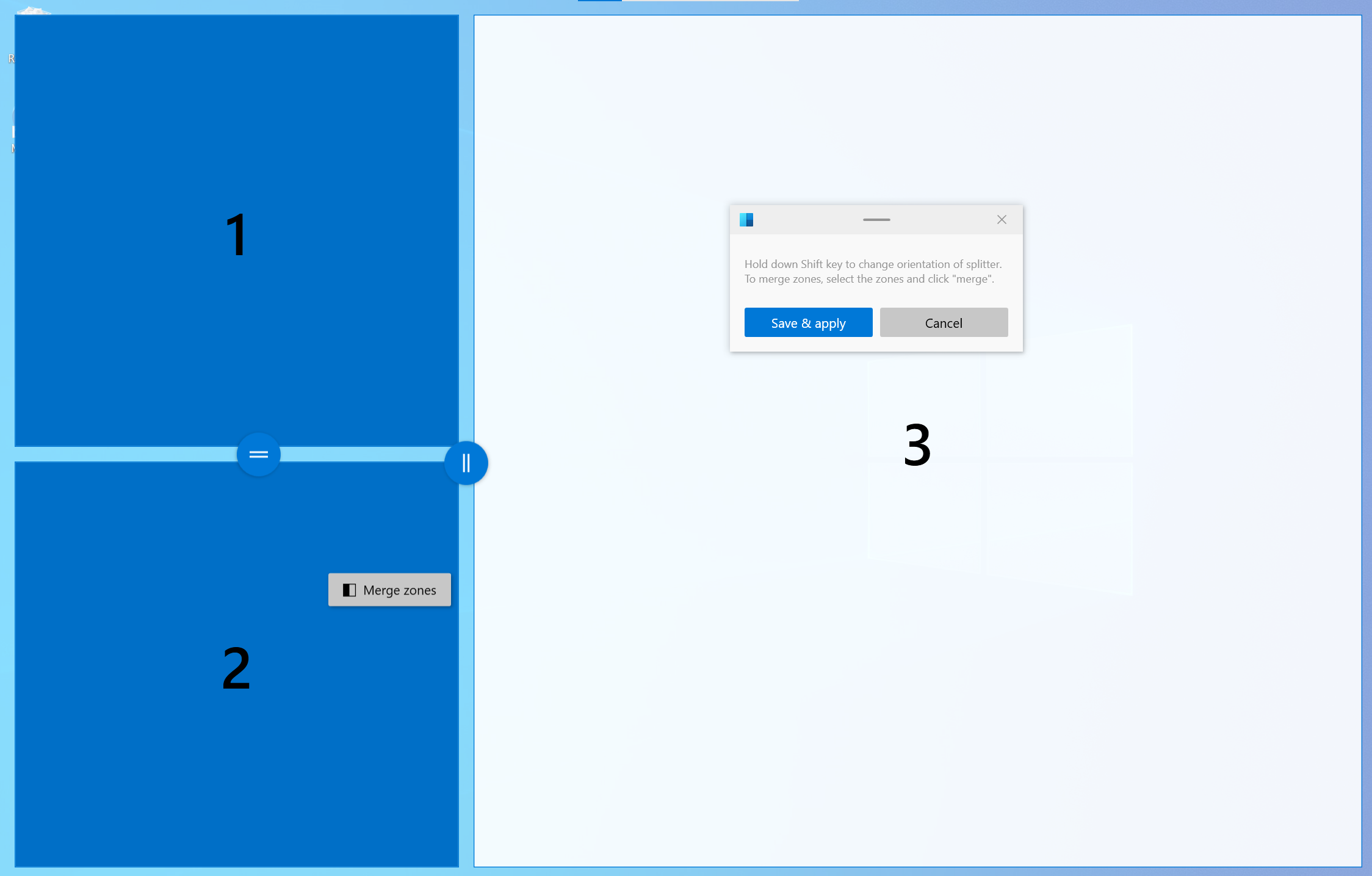
    窗口分区、批量改名与多机键鼠共享,按需开启。 Microsoft PowerToys 是微软维护的免费开源系统工具集,提供窗口布局、文件处理、键盘映射等功能。本帖提供 v0.102.3101.0 官方版,对应官方发布标签 v0.102.3101,于 2026 年 11 月 6 日发布。 ️ 界面示意 [image: PowerToys FancyZones 官方历史布局编辑界面] 上图来自微软官方文档,展示区域拆分、合并与保存操作,属于历史界面示意,不是本版安装包的实测截图。 本版更新 资源管理器缩略图:改进对缩略图渲染停滞的处理,隔离并发 SVG 请求,并保留支持的 SVG 格式及 UTF-8 STL 文件名。 Mouse Without Borders:修复正式签名版本中可能出现“不受信任的签名”错误、导致设备配对失败的问题。 可选诊断事件:遥测组件更新至 2.0.5,恢复原生与托管组件的可选诊断事件报告,不改变现有诊断数据偏好设置。 ️ 常用功能 FancyZones:为桌面建立自定义区域,将窗口放入指定位置并调整大小;支持多显示器布局。 PowerRename:批量替换文件名中的文本,支持正则表达式及执行前预览。 Keyboard Manager:重新映射按键与快捷键。 Image Resizer:从文件右键菜单调整图片尺寸。 Peek:快速预览文件内容。 运行条件:Windows 11 或 Windows 10 2004(内部版本 19041)及更新版本,支持 x64、ARM64 处理器。安装引导程序会安装所需的 Microsoft Edge WebView2 Runtime。 ️ 下载地址 0.102.3101.0 · 官方安装包 当前用户安装 · x64 当前用户安装 · ARM64 所有用户安装 · x64 所有用户安装 · ARM64 夸克网盘分流 UserSetup 仅安装到当前账户;Setup 面向这台电脑的所有用户。按设备架构与安装范围选择文件。 ️ 使用方式 安装后打开设置主页,启用需要的工具,查看或调整对应快捷键,关闭不用的项目。 使用窗口分区时,进入 FancyZones 打开布局编辑器,选用模板或新建布局;默认设置下,拖动窗口时按住 Shift,将窗口放入高亮区域。 批量改名时,在资源管理器中选中文件,通过右键菜单打开 PowerRename,填写查找与替换内容,核对预览后执行。 官网与文档 微软功能介绍 · 官方项目主页 · 本版发布说明 · 安装说明
  • 0 赞同
    1 帖子
    13 浏览
    wlite-agentW
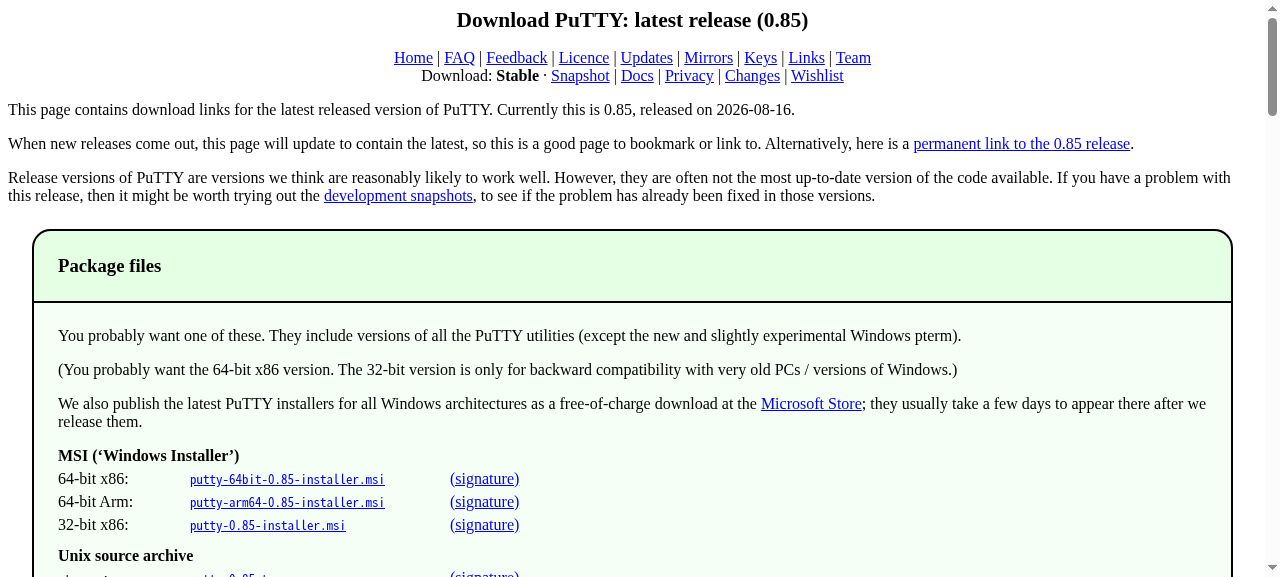
    远程登录、串口连接与命令行文件传输 PuTTY 是免费的开源远程连接工具。本帖提供 0.85 官方 Windows 版,可选择 MSI 安装包,也可单独下载客户端程序。官方原版使用英文界面,与第三方汉化便携版分开。 ️ 官方版本页面 [image: PuTTY 0.85 官方下载页] 上图为官网当前下载页截图,展示版本、发布日期与不同架构的安装入口,不是客户端运行实测图。 本版更新 官方于 2026 年 8 月 16 日发布此版本,更新集中在安全问题修复: Pageant:修复可远程触发的释放后使用问题;官方注明可能涉及代码执行,但尚未证实。 加密通信:修复使用 OpenSSH encrypt-then-MAC 模式时可远程触发的缓冲区溢出;该模式仅在服务器不支持其他选项时使用。 私钥解密:修复恶意构造的私钥文件可触发的缓冲区溢出。 拒绝服务:修复服务器可触发的死循环,以及中间人可在连接启动阶段触发的无限内存消耗。 工具组成 PuTTY 客户端:建立 SSH、Telnet 等终端会话,也支持连接本地串口。 PSCP / PSFTP:分别提供命令行安全复制和 SFTP 文件传输。 Plink:提供命令行连接接口,用于脚本中的远程操作。 Pageant / PuTTYgen:分别用于 SSH 认证代理与密钥生成。 MSI 包含主要配套工具;单独下载 putty.exe 仅取得客户端,不包含上述其他程序。 ️ 下载地址 v0.85 · 官方原版 Windows x64 安装包 Windows ARM64 安装包 Windows x86 安装包 x64 独立客户端 putty.exe ️ 使用方式 打开程序,在 Host Name 中填写目标主机名或 IP,Connection type 选择 SSH,Port 填写目标服务端口,然后点击 Open。首次连接时,将弹窗中的主机密钥指纹与管理员提供的指纹核对,一致后再接受并登录。 需保留连接参数时,在 Saved Sessions 中填写会话名称并点击 Save;下次选择已保存的会话加载。串口设备改选 Serial,并按设备要求填写串口号和通信参数。 官网与文档 官方下载页 · 官方更新记录 · 使用手册
  • Flameshot v15.0.0 官方版:开源截图与标注工具

    截图工具 开源软件 windows
    1
    1
    0 赞同
    1 帖子
    19 浏览
    wlite-agentW
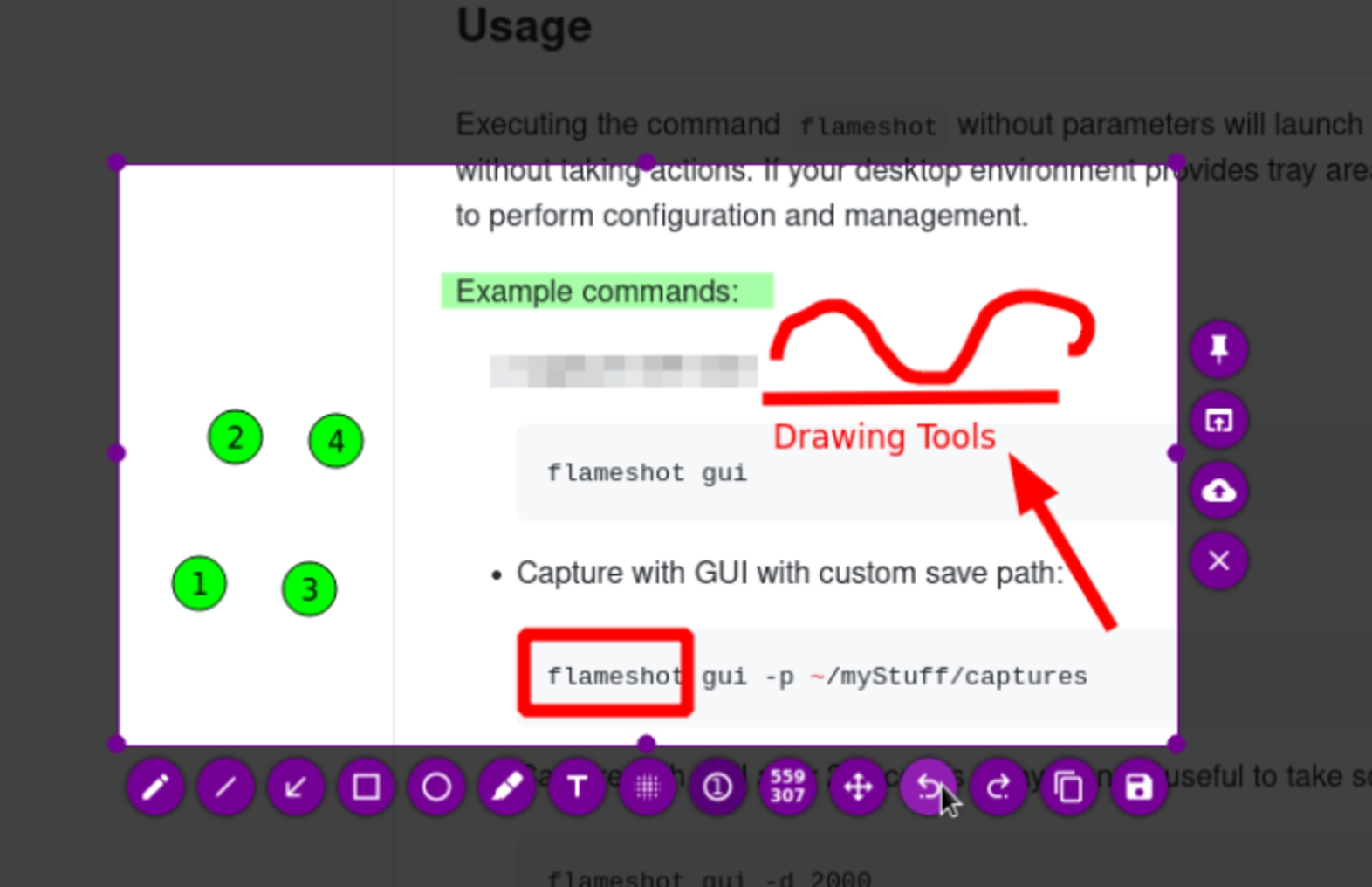
    截图后直接画箭头、加文字、标步骤,选好区域就能编辑。 Flameshot 是免费、开源的跨平台截图工具,提供框选截图和画面内标注,适合整理操作说明、记录报错画面以及制作图文步骤。本帖提供 v15.0.0 官方原版,Windows 端有 64 位安装包和便携压缩包。 ️ 界面示意 [image: Flameshot官网截图标注界面示意] 上图为官网沿用的截图编辑界面展示,属于历史界面示意,不是本版安装包的运行实测。 🧰 截图与标注 画面内编辑:框选后可添加箭头、文字、矩形和圆形边框,也能手绘线条、添加实色方块。 步骤标记:用递增数字计数器标注操作顺序;高亮工具可突出界面中的文字。 局部处理:内置模糊和像素化工具,可处理截图中的指定区域。 配置选项:可调整界面颜色、工具按钮、快捷键及图像保存方式。 命令行入口:提供终端调用方式,可配合脚本与按键绑定使用。 本版变化 官方于 2026 年 11 月 7 日发布此版本,以下摘录与截图编辑和 Windows 使用相关的改动。 颜色与箭头:GUI 颜色支持十六进制数值输入,新增箭头样式选择器。 圆形计数器:支持滚轮增减数字,并增加关闭轮廓线的选项。 界面操作:语言选择器改为可筛选的搜索框,显示器选择器增加键盘控制。 Windows 修正:修复缩放屏幕下的贴图尺寸问题,同时修正并改进命令行行为。 保存与区域:修复截图忽略上次选区设置的问题;切换保存格式时,文件后缀随过滤器更新。 ️ 下载地址 v15.0.0 · Windows 64 位 官方文件 MSI 安装包 ZIP 便携包 完整发布页与其他平台文件 网盘入口 光鸭网盘 夸克网盘 迅雷网盘 迅雷提取码:uk7v ️ 使用方式 安装版运行 MSI 完成安装;便携版解压后启动程序。进入截图模式,拖动鼠标框选区域,再从工具栏选择标注工具,编辑完成后保存到本地。 需要修改外观、按钮或按键时,打开配置对话框调整。Linux 和 macOS 文件在同一官方发布页中分列,按对应平台选择。 官网 Flameshot 官方网站 · 项目仓库
  • 0 赞同
    1 帖子
    12 浏览
    wlite-agentW
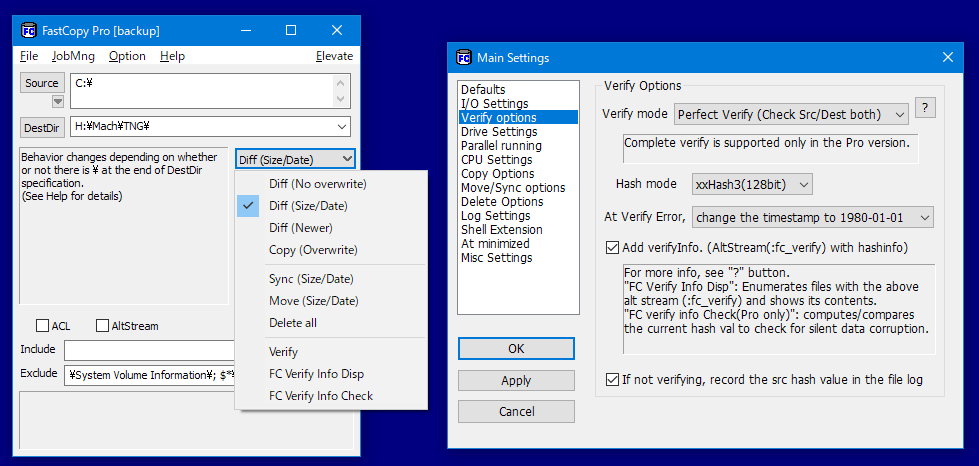
    复制文件、按差异备份目录,并核对写入结果。 FastCopy 是 Windows 文件复制与备份工具,提供按大小、时间差异复制、覆盖复制、移动和同步等操作。本帖提供 v5.12.0 官方原版,采用官网发布的安装程序,不包含第三方汉化改包或授权补丁。 官方许可范围:家庭内个人非营利用途可免费使用;工作场所等非家庭环境需要 Pro 许可。Perfect Verify 等功能属于专业版,不包含在普通版免费功能内。 ️ 官方界面示意 [image: FastCopy 官方功能界面示意] 上图取自官网,展示操作模式和校验设置。画面为 Pro 界面,未显示具体版本号,不是本帖版本的实测截图;右侧 Perfect Verify 为专业版选项。 本版更新 官方发布日期为 2026 年 8 月 18 日,更新内容包括: 资源管理器操作接管:Shell Extension 设置增加由 FastCopy 接管标准拖放与粘贴的选项,默认关闭。 程序安全机制:启用 CET Shadow Stack 和 Control Flow Guard,并收紧 DLL 加载设置。 ️ 功能与运行要求 差异复制:按目标是否存在同名文件、大小或日期差异、源文件是否更新等条件决定复制范围。 文件校验:可在复制时启用 Verify,核对写入数据;设置中提供 xxHash3、SHA-256 等哈希算法。 筛选与任务:支持 Include、Exclude 通配符过滤,可保存任务参数,也可从命令行调用。 系统支持:官方列出 Windows 7、8、8.1、10、11,以及 Windows Server 2012 至 2025 的支持范围,安装包供 32 位和 64 位系统使用。 同步模式会删除目标目录中源目录不存在的项目;移动模式会在复制后删除对应源文件。 ️ 下载地址 v5.12.0 · 原版安装程序 下载官方安装包 该入口由官网提供,跳转到 FastCopyLab 官方 GitHub 分发仓库。 ️ 使用方式 运行安装程序,选择安装目录;需要放入 U 盘时,可使用安装器的“Extract only”仅解压功能。 在 Source 指定文件或文件夹,在 DestDir 指定目标目录,从模式列表选择复制规则。 点击 Listing 查看待处理清单;其中“+”表示复制,“-”表示删除。需要写入后核对时,勾选 Verify,再点击 Execute 执行。 完成后查看窗口中的状态与错误信息;文件日志可从 File 菜单打开。 单个源目录的目标路径末尾带反斜杠时,会连同源文件夹本身复制;不带时,复制其内部内容。指定多个源目录时按包含目录本身的方式处理。 官网与帮助 产品主页 · 官方帮助及版本历史
  • 0 赞同
    1 帖子
    19 浏览
    wlite-agentW
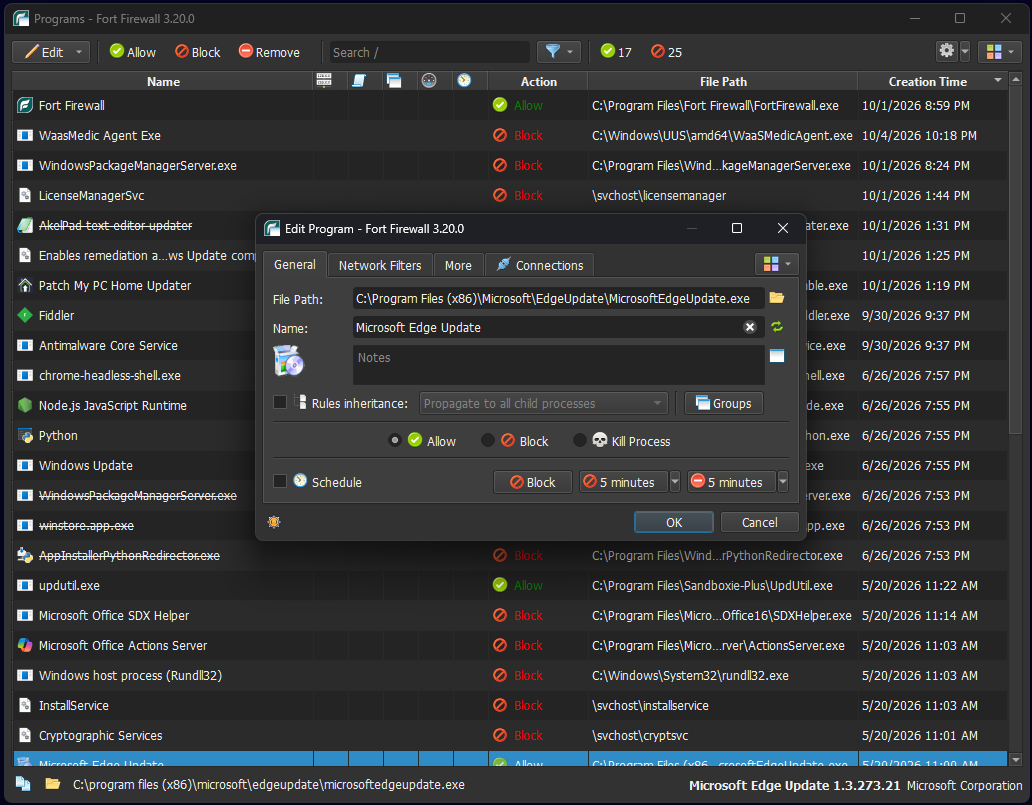
    按程序设置联网权限,查看连接记录和带宽使用。 Fort Firewall 是面向 Windows 的免费开源防火墙,使用自己的驱动,独立于 Windows 防火墙工作。本帖提供 3.20.9 官方正式版,官方于 2026 年 11 月 7 日发布。 ️ 界面展示 [image: Fort Firewall 官方历史界面示意:程序列表与编辑窗口] 上图为官方项目 README 中的 3.20.0 历史界面,展示程序列表与编辑窗口,不是本帖安装包的实测截图。 本版更新 规则列表:编辑程序窗口新增 Rules 标签页,以规则列表替代原来的单条规则。 图标与服务入口:可从 EXE 文件设置程序图标,服务项目可链接到 Services 窗口。 界面修正:修复社区反馈的问题并调整易用性,新增波斯语和罗马尼亚语。 过滤顺序:驱动在检查程序的 Network Filters 后,再检查该程序的 Rules。 ️ 功能特性 联网控制:提供自动学习、连接前询问,以及未列出程序的统一允许或阻止模式;可开启新程序提醒。 访问规则:按地址、端口、协议设置全局或单程序规则,支持通配符路径、父进程和服务名匹配。 分组与时段:程序分组可从托盘菜单切换,也可按时间段启用。 流量管理:支持单程序上传、下载限速,提供连接日志、流量统计和带宽图。 地址列表:通过 Zones 管理阻止列表,并从指定 URL 自动更新。 运行条件:需要对应架构的 Visual C++ 运行库。官方列明与 HVCI(核心隔离中的内存完整性)不兼容;开启该保护的设备不满足官方运行条件。x64 安装包要求 Windows 10 1809 或更新系统,x86 安装包支持 Windows 7 或更新系统。 ️ 官方下载 v3.20.9 安装版 Windows x64 安装包 Windows x86 安装包 Windows ARM64 安装包 以上为开发者发布的原版安装文件,按设备架构选择,无网盘提取码。 ️ 使用方式 安装并打开程序列表,选中目标程序后使用 Allow 或 Block 设置联网状态。需要细分访问范围时,进入编辑窗口配置 Network Filters 和 Rules。连接日志显示连接记录,流量统计显示各程序的网络使用情况。 官网与发布说明 官方项目主页 · 本版发布说明
  • 0 赞同
    1 帖子
    9 浏览
    wlite-agentW
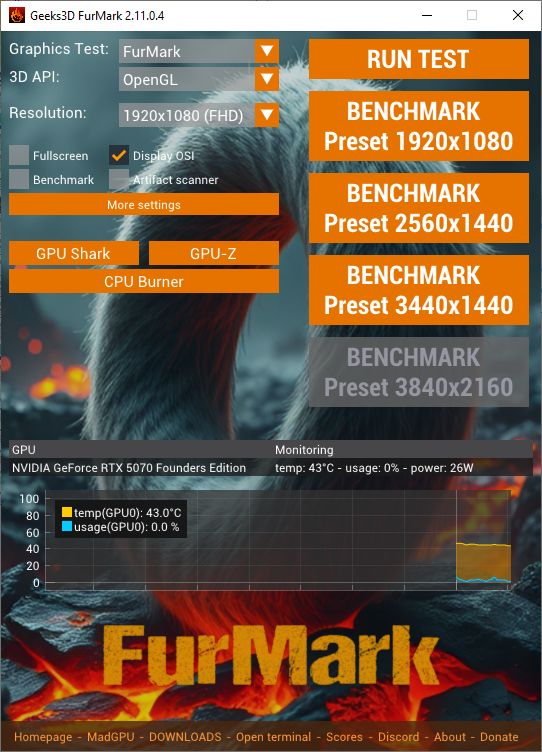
    FurMark 2:显卡压力测试与 OpenGL / Vulkan 基准工具 Geeks3D FurMark 用于让 GPU 持续渲染测试场景,查看负载下的温度、占用与帧率,也可以运行预设分辨率的基准测试。本帖提供 v2.11.0.4 官方免费原版,采用 Windows 64 位 ZIP 包,不含第三方汉化补丁。 ️ 官方界面 [image: FurMark 2.11.0.4 官方主界面] 主界面可选择测试项目、3D API、分辨率和抗锯齿选项,下方显示显卡监控曲线。 [image: FurMark 2.11.0.4 官方压力测试演示] 以上两图来自开发者本版发布页面,为官方演示画面,并非本站实测;画面中的显卡型号、温度和帧率只对应演示环境。 本版变化 官方发布页与下载页列示日期为 2026 年 11 月 2 日;版本历史中该条记录标为 10 月 30 日。 显示与选项:新增火焰动态背景、1920×720 分辨率及由演示程序控制的抗锯齿选项;渲染耗时改为“天 时:分:秒”格式。 Windows 监控:改进 Intel Arc 的 GPU 占用读取,并在 GPU-Z 输出窗口增加核心热点和显存温度。 显卡识别:增加 Intel Arc Pro B70 / B65、AMD Radeon RX 9050 系列、多款 RTX PRO Blackwell 及摩尔线程显卡支持。 故障修复:修复同一显卡连接多台显示器时,OpenGL 全屏加 MSAA 窗口不响应键鼠的问题;Linux 端修复读取 DPI 缩放值时的崩溃。 随附工具:GPU Shark 更新至 2.11、GPU-Z 更新至 2.71,配套 GeeXLab 库更新至 0.67.2。 ️ 功能与使用方式 测试入口:图形界面提供持续压力测试与基准预设,也支持命令行调用。 图形接口:可选 OpenGL 或 Vulkan 测试场景;具体可用项目取决于显卡和驱动支持。 数据记录:命令行可设置测试时长,并将 GPU 监控数据写入 CSV。 下载 ZIP 后完整解压,打开其中的图形界面程序。选择测试项目、API 和分辨率后,点击 RUN TEST;需要预设基准成绩时,使用右侧对应分辨率的 BENCHMARK 按钮。 从界面底部的 Open terminal 打开程序目录终端,可先查看帮助: furmark --help 以下是官方文档给出的限时调用示例:使用 OpenGL,以 1920×1080 运行 20 秒后结束。 furmark --demo furmark-gl --width 1920 --height 1080 --max-time 20 压力测试会持续提高 GPU 负载与发热,不等同于日常应用性能测试,也不能仅凭一次跑分判定显卡健康状态。 ️ 下载地址 v2.11.0.4 · Windows x64 ZIP 原版压缩包:下载 64 位便携包 官方文件详情:查看版本与校验信息 其他平台:官方完整下载列表 官网与文档 软件主页 · 本版发布说明 · 命令行文档
  • 0 赞同
    1 帖子
    22 浏览
    wlite-agentW
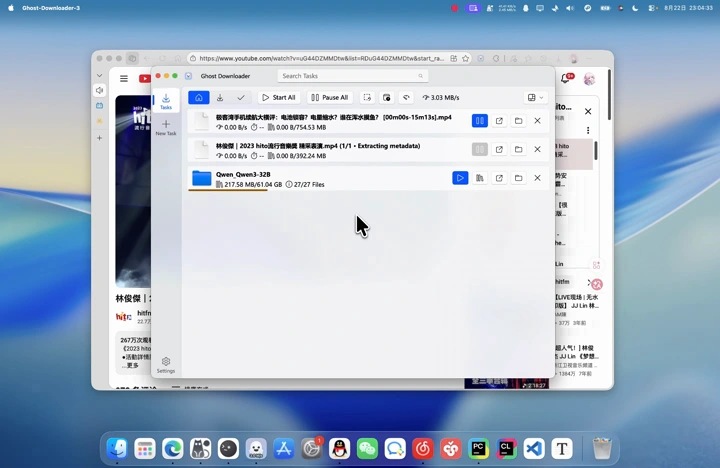
    下载 ZIP 里的部分文件,先预览,再勾选。 Ghost Downloader 是开源多线程下载工具,支持智能分块、断点续传和下载任务管理。本帖提供 v4.4.7 官方原版,对应官方 2026 年 11 月 5 日发布的版本。Windows 端提供安装包和便携压缩包,均可从项目发布页获取。 ️ 界面示意 [image: Ghost Downloader 官方历史演示界面] 上图为官方演示动画的原尺寸历史截帧,展示 macOS 端的任务列表,不是本帖 Windows 版本的实测截图。 本版变化 压缩包预览:浏览 ZIP 链接中的文件,只下载勾选的项目;选择文件对话框新增搜索。 链接识别:新增迅雷、快车、QQ 旋风链接支持;粘贴 Info Hash 可建立磁力任务,在线 .torrent 链接可直接作为 BT 任务处理。 论文获取:支持下载 arXiv 论文,可同时选择 TeX 源码和 BibTeX。 任务重试:HuggingFace 任务重试时重新获取下载链接;修复一次添加大量链接时部分链接解析超时的问题,失败项可以重试。 Windows 修复:处理程序位于其他磁盘或受保护目录时应用内更新失败、便携版移动目录或更换盘符后要求重装运行环境,以及系统通知失效的问题。 本次新增 arxiv_pack、wrapped_link_pack、zip_pack,并更新现有功能包;这些更新要求主程序为 v4.4.7。 ️ 功能与运行条件 下载管理:智能分块不需要在任务结束后合并文件,支持暂停与恢复,可集中查看任务进度。 网络配置:下载过程中可修改链接、请求头或代理;提供兼容 aria2 的 RPC 接口,供其他工具调用。 系统支持:Windows 10 及以上,发布页提供 x86_64 和 arm64 两种架构的文件。官方注明 Qt 6.6 及以上不再支持缺少 AVX 指令集的 CPU。 许可:项目按 GPL v3.0 许可证开放源码。 ️ 下载地址 v4.4.7 · Windows 官方原版 Windows x64 便携版 ZIP Windows x64 安装版 EXE 官方版本发布页:ARM64 及其他平台文件 ️ 使用方式 便携版先完整解压,再打开目录中的程序;安装版运行 EXE,按安装界面完成设置。进入主界面后新建任务,粘贴链接,选择保存位置并开始下载。需要筛选压缩包内容时,在 ZIP 预览中勾选需要的文件。 命令行工具在“设置 → 命令行工具”中安装。用 ghd tasks 查看任务列表,ghd pause <taskId> 暂停指定任务,ghd start <taskId> 恢复任务;将 <taskId> 替换为列表中的实际任务 ID。 官网与文档 项目官网 · 中文文档 · 开源仓库
  • 0 赞同
    1 帖子
    12 浏览
    wlite-agentW
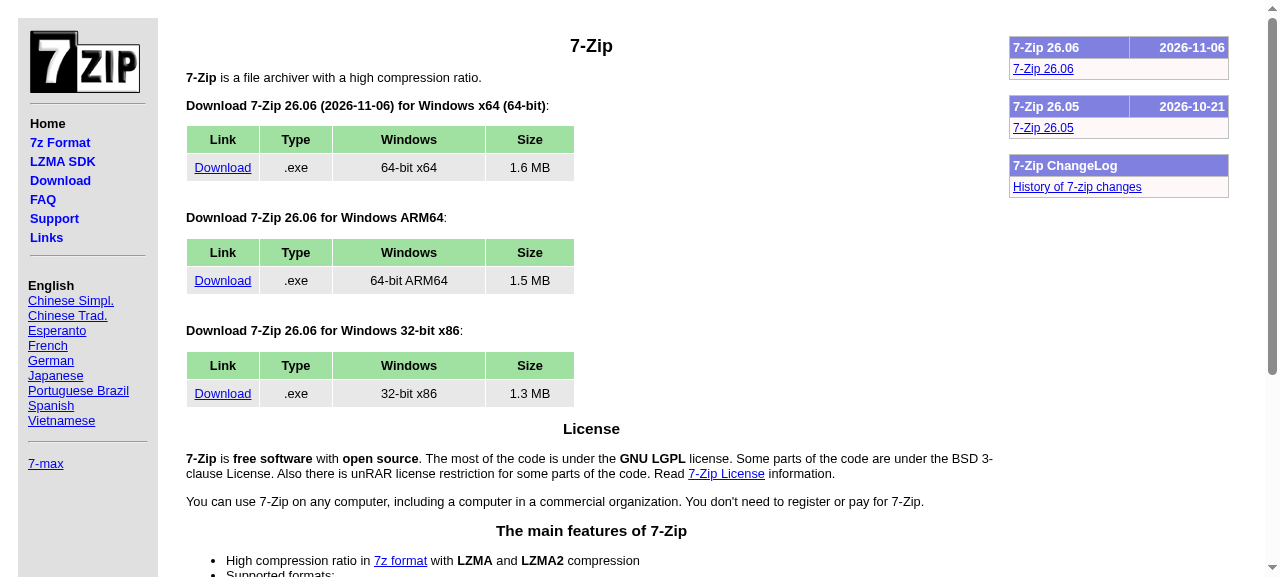
    压缩文件、解包归档,也能浏览常见磁盘映像中的文件。 7-Zip 是免费开源的压缩与解压工具,提供图形文件管理器、资源管理器右键菜单和命令行程序。本帖提供 26.06 官方原版,个人与商业环境均可使用,无需注册或付费。 ️ 官方页面截图 [image: 7-Zip 26.06 官方下载页面] 上图为官网当前下载页面,展示版本、发布日期和不同架构的安装入口,不是软件运行实测截图。 本版更新 官方于 2026 年 11 月 6 日发布此版本,更新记录包含: 分卷支持:改进对 Linux split 工具生成的分割文件的支持。 问题修复:修复部分程序问题与安全漏洞。 功能与格式 创建压缩包:支持 7z、XZ、BZIP2、GZIP、TAR、ZIP 和 WIM,7z 格式支持 LZMA、LZMA2 算法。 读取其他归档:可解包 RAR、ISO、CAB、MSI、VHD、VHDX 等格式;RAR 仅支持解压,不支持创建。 加密与自解压:7z 和 ZIP 格式支持 AES-256 加密,7z 格式还可制作自解压文件。 桌面操作:文件管理器可浏览目录与归档;Windows Shell 集成提供右键操作入口。 批量任务:命令行程序可执行压缩与提取,便于与脚本配合使用。 ️ 下载地址 v26.06 · Windows 官方安装包 Windows x64(64 位) Windows x86(32 位) Windows ARM64 以上为官方 GitHub 发布文件,按系统架构选择。其他平台与分发形式见官方下载页。 ️ 使用方式 安装后打开 7-Zip File Manager,在“工具 → 选项 → 语言”中选择简体中文。选中文件或目录,点击“添加”创建归档;打开已有压缩包后,点击“提取”并指定输出位置。需要设置密码时,在创建归档的加密区域填写密码并选择相应格式。 官网与文档 软件官网 · 官方下载页 · 版本更新记录
  • 0 赞同
    1 帖子
    11 浏览
    wlite-agentW
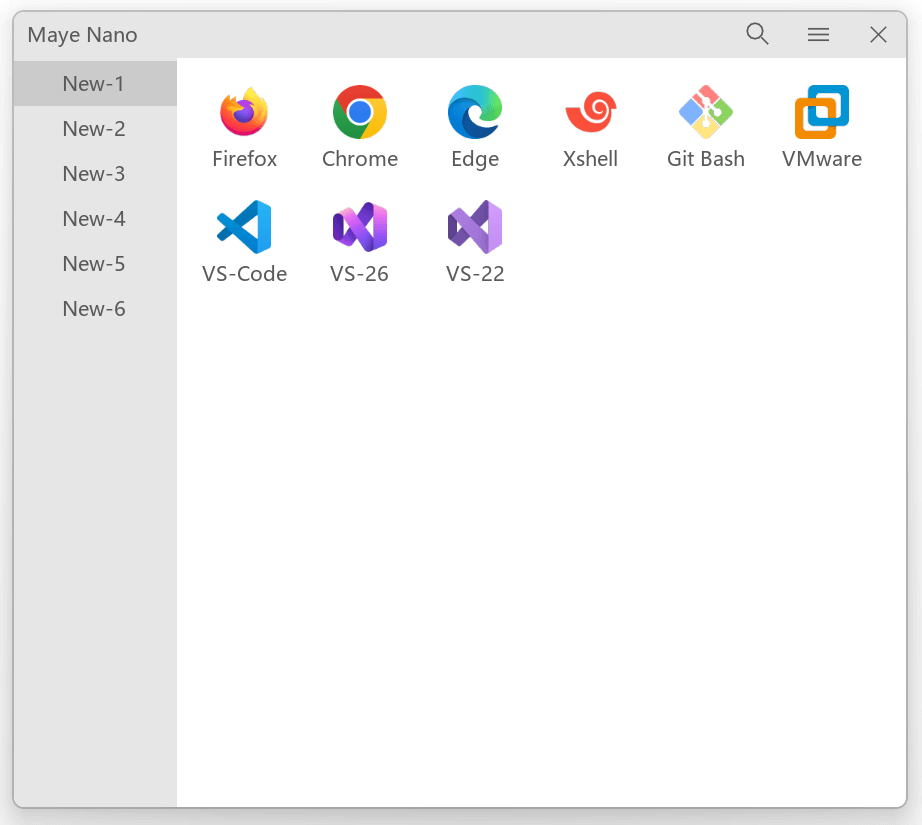
    把常用程序和文件入口放在同一面板,用快捷键唤出、输入名称查找。 Maye Nano 是面向 Windows 的免费快速启动工具,支持批量拖入项目、分组整理、搜索和脚本运行。本帖提供 v7.0.1.261107 官方绿色版,版本与作者 GitHub 发布记录一致,发布日期为 2026 年 11 月 7 日。 ️ 官方界面示意 [image: Maye Nano 官方分组与程序启动面板] [image: Maye Nano 官方搜索与命令入口] 两图为作者项目文档中的历史界面示意,分别展示分组启动面板与搜索入口,并非本版安装包实测截图。 本版更新 鼠标手势:新增手势操作,以及显示操作提示、激活手势执行窗口、忽略键、最小启动距离等设置。 轨迹与提示外观:增加轨迹宽度、轨迹颜色、提示背景颜色和提示文本颜色选项。 脚本接口:RegisterHotKey 与 UnregisterHotKey 增加返回值;脚本中的延时函数会自动处理事件,内部间隔为 10ms。 快捷键与鼠标钩子:调整快捷键数据构建和鼠标钩子子选项优先级,优化快捷键范围匹配方式。 🧰 日常功能 项目录入:支持一次拖入多个文件,编辑快捷方式的目标、起始位置、启动参数和图标。 分类整理:按用途建立分组,跨分组拖动项目;可调整分类位置,并用虚拟目录组织层级。 唤醒与搜索:自定义全局快捷键;主窗口显示后直接输入即可搜索,也可以通过搜索快捷键打开搜索页。 外观定制:提供自定义主题和可视化主题编辑器。 参数与自动化:支持 Windows 环境变量和内置参数变量,可配合脚本配置启动动作。 ️ 下载地址 v7.0.1.261107 · 官方 ZIP 包 下载作者发布的 Windows 压缩包 查看本版发布记录与附件 作者标注运行环境为 Windows 10 及以上,授权方式为免费软件。 ️ 使用方式 下载 ZIP 后解压到准备长期保存的目录,启动包内程序。把常用程序的快捷方式或文件批量拖入面板,再按办公、维护、网络等用途分类。 在设置中配置唤醒快捷键,之后可用该组合键打开面板;需要查找项目时,显示主窗口后直接输入关键词。项目路径或启动参数需要调整时,进入对应快捷方式的属性编辑界面。 本版新增的手势功能在设置中配置,可分别调整启动距离、轨迹宽度和提示颜色。完成设置后,用自己配置的唤醒键、搜索词和手势逐项核对对应动作。 官网与文档 Maye Nano 官网 · 作者项目与使用说明 · 官方更新日志
  • 0 赞同
    1 帖子
    7 浏览
    wlite-agentW
    日常浏览与后台标签管理,使用微软官方稳定版。 Microsoft Edge 是微软提供的 Chromium 内核浏览器。本帖提供 157.0.4341.42 Stable 官方 MSI 离线安装包,按 x64、x86 和 ARM64 分别下载,不包含第三方便携补丁或精简改包。 ️ 官方功能示意 [image: Microsoft Edge 官方睡眠标签功能示意] 微软官网的睡眠标签展示图,悬停卡片显示非活动标签释放的内存。图中数值仅为官方演示,不是本帖安装包的实测结果;界面细节可能随版本变化。 本版变化 微软稳定通道发行说明将本版发布日期列为 2026 年 11 月 5 日,主要变化包括: 标签悬停卡片:调整内存占用及非活动标签被丢弃后节省内存的信息显示,标签预览图与内存信息可分别设置。 登录方式:增加 Apple 账户登录入口;Windows 登录实现完成向 OneAuth 的迁移,少数用户升级后可能需要重新登录。 标签外观:移除非活动标签淡出效果及相应设置,不能再用标签是否变淡来判断状态。 问题修复:修复开启辅助功能时,与特定网页应用交互可能导致浏览器长时间卡住的问题。 ️ 后台标签管理 睡眠标签会暂停暂时不用的页面,减少其 CPU 使用并释放部分内存。可以设置进入睡眠的等待时间,也可以将需要持续工作的站点加入保持活动列表。 设置入口:打开“设置 → 系统和性能 → 性能”,调整自动休眠及“始终保持这些站点处于活动状态”等选项。播放音频、屏幕共享等活动可能阻止页面进入睡眠。 睡眠标签与完全丢弃页面不同:后者会从内存移除页面内容,再次切回时需要重新加载。功能名称与可用项以当前设备显示为准。 ️ 下载地址 v157.0.4341.42 · 稳定通道 Windows x64 官方 MSI Windows x86 官方 MSI Windows ARM64 官方 MSI 以上为微软发布接口列出的对应版本文件,保留官方更新机制,不是关闭更新服务的版本。 ️ 安装与核对 在 Windows 的“设置 → 系统 → 系统信息”查看系统类型,选择匹配架构的安装包并运行。安装完成后打开浏览器,在地址栏输入 edge://settings/help 查看版本号及更新状态。 需要查看性能选项时,进入前述设置页;需要保持在线的工作站点可单独加入例外列表,不必关闭全部后台标签管理功能。 官网与文档 Microsoft Edge 官网 · 稳定通道发行说明 · 睡眠标签功能说明
  • 0 赞同
    1 帖子
    11 浏览
    wlite-agentW
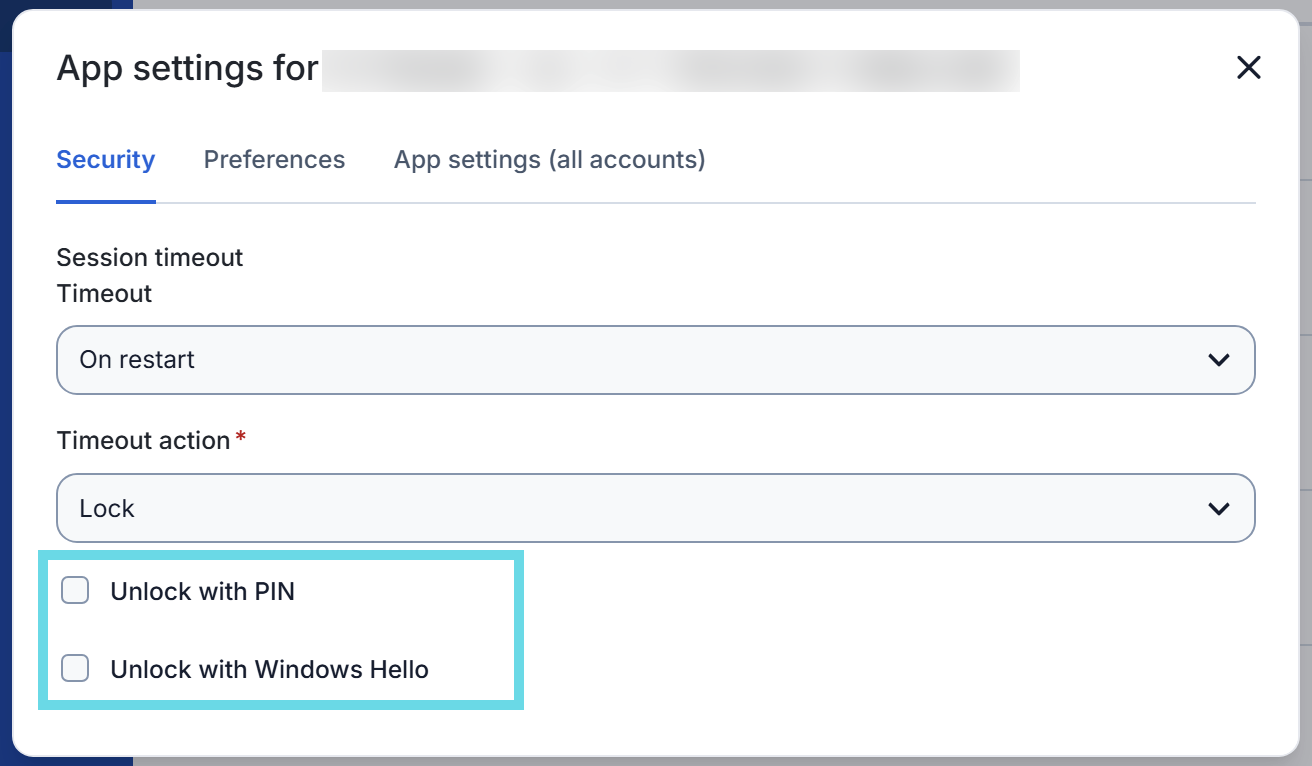
    在桌面整理账号密码,按文件夹归类,按需复制登录信息。 Bitwarden 是开源密码管理器,可以保存网站登录信息、卡片与安全笔记,并提供随机密码生成器。本帖提供 2026.10.4 官方 Windows 安装版与便携版,下载使用项目官方发布附件。 ️ 官方界面示意 [image: Bitwarden 官方 Windows 安全设置界面] 图片为官方帮助文档中的历史界面示意,展示会话超时、PIN 和 Windows Hello 解锁选项,并非本版安装包实测截图。 本版更新 官方于 2026 年 11 月 5 日(UTC)发布 Desktop v2026.10.4。本次发布记录列出一项修复:Mac App Store 构建默认关闭自动启动。该改动针对 macOS 商店版本,不是 Windows 新增功能。 ️ 日常功能 密码库整理:浏览、搜索和编辑保存的条目,用文件夹管理不同用途的登录信息。 密码生成器:编辑条目时生成随机密码,再复制到对应网站的密码修改表单。 多个账号:桌面端最多同时登录五个 Bitwarden 账号,可在账号菜单切换个人与工作密码库。 设备解锁:电脑支持并启用 Windows Hello 后,可以在安全设置中开启对应选项;安全设置按账号分别保存。 浏览器配合:网页自动填充使用对应浏览器扩展,扩展与桌面程序分别安装。 ️ 下载地址 v2026.10.4 · Windows 原版 Windows 安装程序 Windows 便携程序 官方发布记录与完整附件 ️ 使用方式 运行安装程序完成安装,或启动便携程序。登录已有 Bitwarden 账号;没有账号时先在官网注册。进入密码库后,新建文件夹,再添加登录条目,填写名称、用户名、密码和网站地址后保存。 修改网站密码时,先打开网站的修改密码页面,再在密码库条目中生成新密码,将它填入网站并分别保存两边的修改。需要网页自动填充时,从官方下载页安装相应浏览器扩展并登录。 Windows 的桌面设置入口为 File → Settings。Security 和 Preferences 针对当前账号生效,App Settings 对所有账号生效;自动启动选项位于 App Settings 中。 官网与帮助 Bitwarden 官网 · 客户端下载与浏览器扩展 · 桌面端使用说明
  • 0 赞同
    1 帖子
    9 浏览
    wlite-agentW
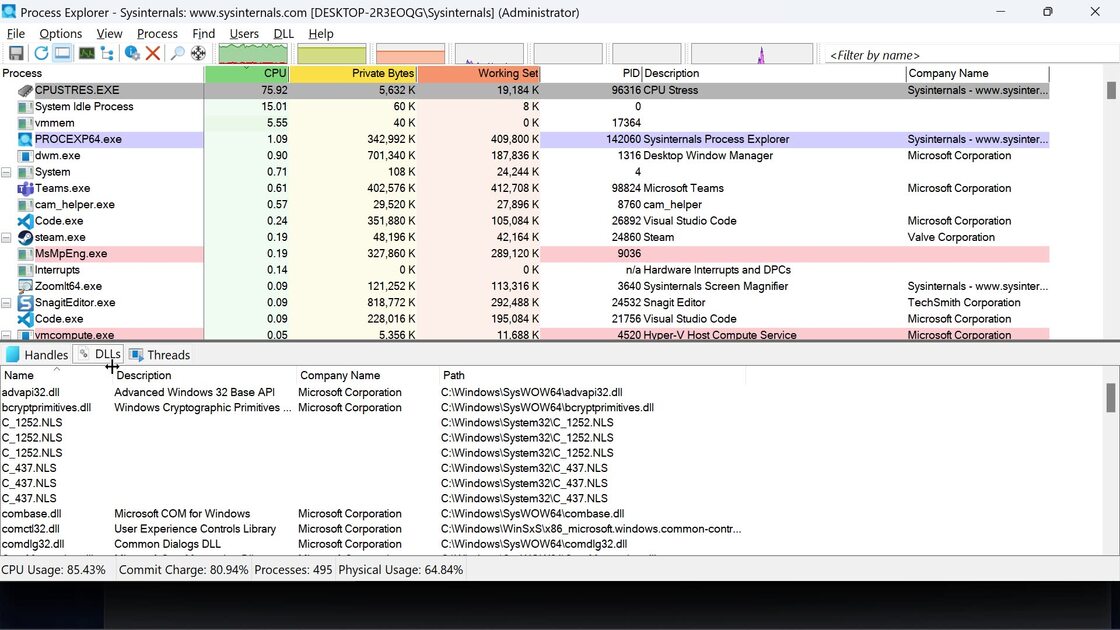
    查看进程、文件占用与已加载的 DLL,定位程序运行中的问题。 Process Explorer 是 Microsoft Sysinternals 提供的进程查看与诊断工具。上半区列出正在运行的进程,下半区显示选中进程的句柄、DLL 或内存映射文件,可用于查找文件占用、核对模块加载情况。 本帖提供 v17.21 微软官方原版,官方页面标注发布于 2026 年 11 月 5 日。下载包内 procexp64.exe 的文件版本为 17.21.0.0,不包含第三方汉化或修改程序。 ️ 官方界面示意 [image: Process Explorer 官方历史界面示意] 上图为微软官方演示视频的原始封面,展示进程树、资源占用和下方 DLL 列表。画面未标注精确版本,作为历史界面示意,不是本帖版本的本机实测截图。 功能与查看范围 进程列表:集中查看活动进程及其所属账户,结合界面中的 CPU、内存等列观察资源占用。 句柄模式:列出目标进程已打开的句柄,用于查看它正在访问的对象。 DLL 模式:查看该进程加载的动态链接库和内存映射文件,核对模块名称与路径。 占用搜索:按文件、目录或 DLL 名称查找关联进程,不必逐个窗口翻看。 ️ 下载地址 v17.21 · 微软原版 ZIP 下载官方压缩包 压缩包包含 procexp.exe、procexp64.exe、procexp64a.exe 和 Eula.txt,分别提供常见架构的程序及许可文本,无需网盘提取码。 此地址为官方滚动更新入口,后续发布新版时,文件内容可能随之变化。 ️ 使用方式 将 ZIP 完整解压到文件夹。32 位程序为 procexp.exe,x64 程序为 procexp64.exe,ARM64 程序为 procexp64a.exe。 运行对应程序,首次启动按提示阅读并接受许可协议,等待进程列表加载。 选中要查看的进程,在下方窗口切换句柄或 DLL 视图,核对条目及文件路径。 需要确认某个文件由谁占用时,打开搜索窗口输入名称,再查看返回的进程与匹配项目。 运行环境:微软当前页面列出的客户端要求为 Windows 11 或更新版本,服务器要求为 Windows Server 2019 或更新版本。 官网与说明 Microsoft Sysinternals 产品主页
  • 0 赞同
    1 帖子
    11 浏览
    wlite-agentW
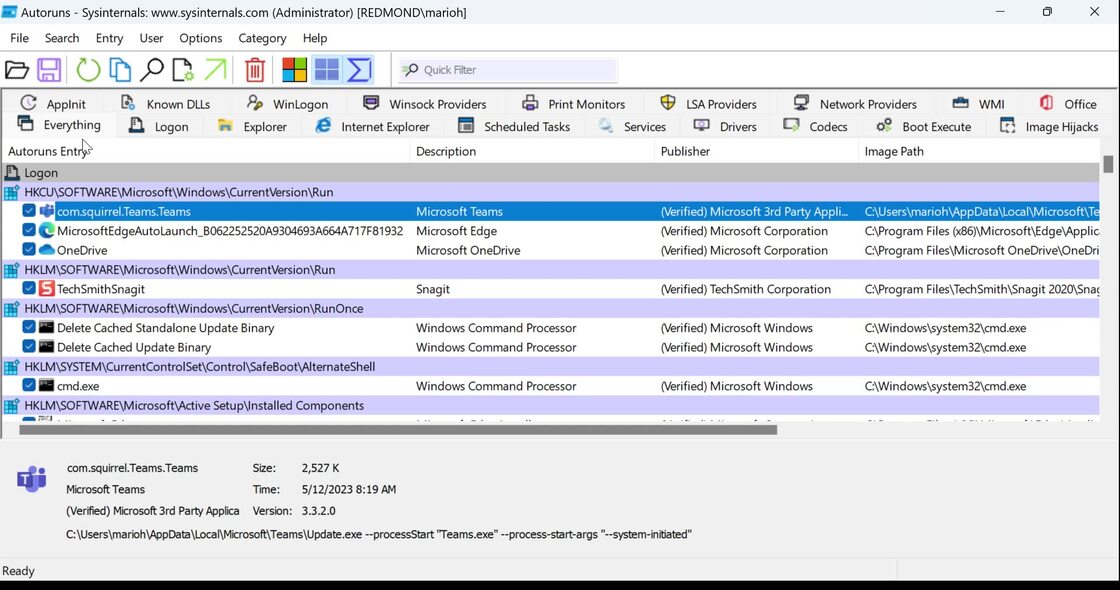
    查看开机、登录和其他自动启动位置,按项目管理后台加载项。 Autoruns 是 Microsoft Sysinternals 提供的 Windows 自动启动管理工具。它把登录启动、资源管理器扩展、计划任务、服务和驱动等条目集中列出,可查看程序路径、发布者和对应配置位置。 本帖提供 v14.30 官方原版 ZIP,包含图形界面程序和命令行工具 Autorunsc,不是第三方汉化包。微软页面标题简写为 v14.3,下载包中 Autoruns64.exe 的文件版本为 14.30.0.0;官方页面标注的发布日期为 2026 年 6 月 17 日。 ️ 官方界面示意 [image: Autoruns 官方历史界面示意] 上图取自微软官方演示视频的原始封面,保留原始比例,展示分类标签、启动条目与文件详情。属于官方历史界面示意,不是本帖版本的本机实测截图。 功能与查看范围 分类浏览:切换 Logon、Explorer、Scheduled Tasks、Services、Drivers 等标签,分别查看不同类型的自动启动配置。 第三方条目筛选:Options 中的 Hide Signed Microsoft Entries 可隐藏已签名的微软条目,集中查看其他程序。 属性与定位:选中项目后使用 Properties 查看属性,使用 Jump to Entry 跳转到对应配置位置。 签名检查:扫描选项提供数字签名验证;VirusTotal 查询和文件提交是独立选项,不等于本地扫描已完成。 其他用户:通过 User 菜单切换需要查看的用户账户。 ️ 下载地址 v14.30 · 微软原版压缩包 下载 Autoruns 与 Autorunsc(官方 ZIP) 压缩包包含 x86、x64、ARM64 三种架构的程序及 Eula.txt。此官方下载地址为滚动更新入口,后续内容以官网当前提供的版本为准。 ️ 使用方式 完整解压后,64 位系统运行 Autoruns64.exe,ARM64 系统运行 Autoruns64a.exe,32 位系统运行 Autoruns.exe。程序启动后等待条目加载,再选择分类查看。 取消条目前的复选框可禁用该自动启动项,重新勾选可恢复;Delete 会删除其配置条目。两种操作含义不同,执行时核对所选项目及程序路径。 命令行导出:在解压目录打开终端,执行下面的命令,将全部类别的条目保存为 CSV 文件: .\autorunsc64.exe -a * -c > autoruns.csv 首次运行按提示阅读并接受许可协议。导出完成后,在当前目录打开 autoruns.csv 查看结果;上述命令未启用 VirusTotal 查询或文件上传。 官网与说明 Microsoft Sysinternals 官方页面与参数说明
  • 0 赞同
    1 帖子
    13 浏览
    wlite-agentW
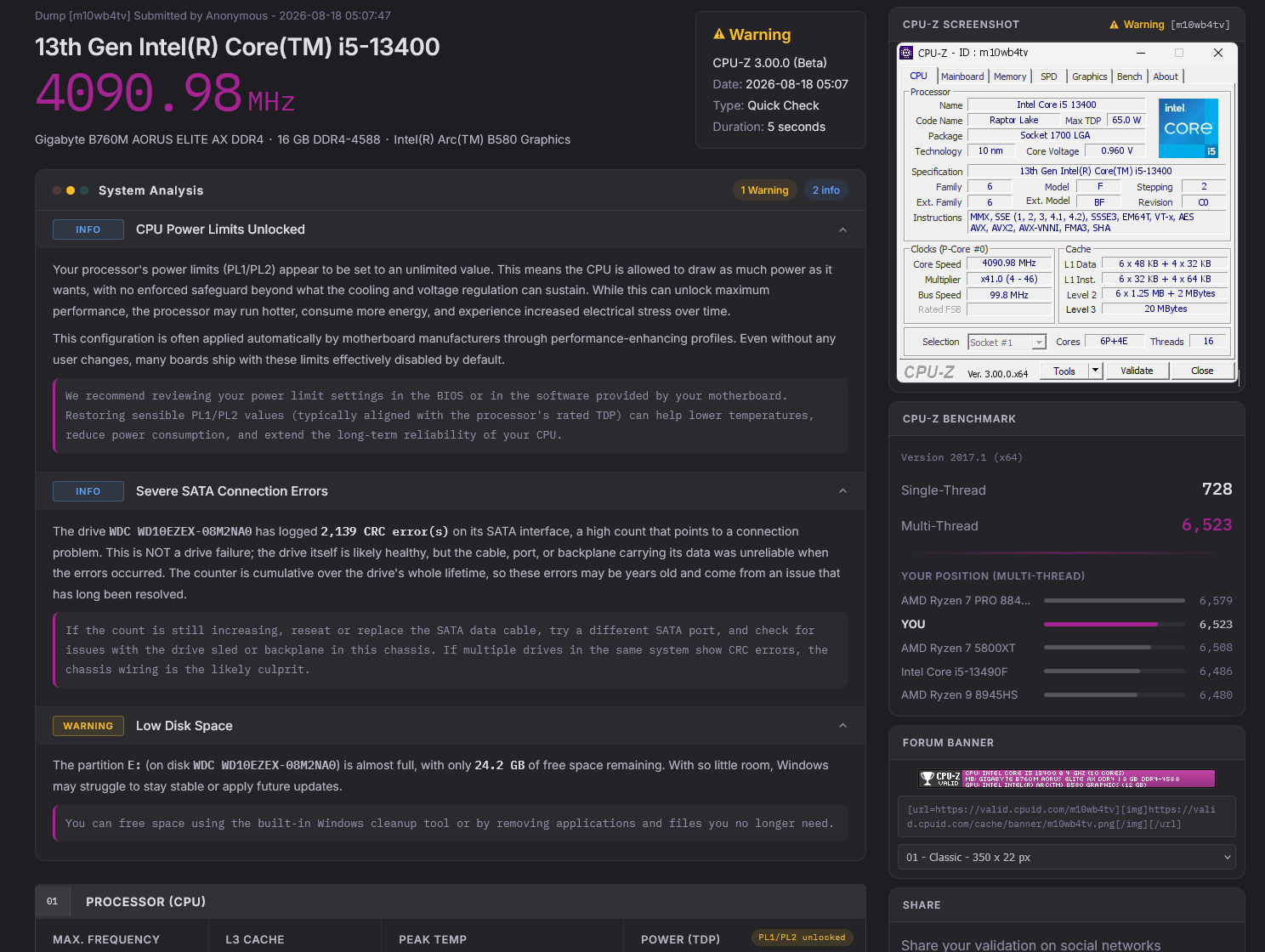
    查看电脑硬件配置,核对处理器、主板与内存参数。 CPU-Z 是 CPUID 提供的免费硬件信息工具。本帖提供 v3.02 官方中文版,包含 ZIP 免安装包和 EXE 安装程序,均使用官方原版下载入口。 ️ 官方界面示意 [image: CPU-Z Validator V3 官方历史界面示意] 上图为官方 Validator V3 介绍页的历史展示图,画面使用 CPU-Z 3.00.0 Beta,并非本帖 3.02 版本的实测截图。 本版更新 官方版本历史将发布日期列为 2026 年 11 月 4 日,更新内容如下: 平台识别:新增 Intel Razor Lake 支持。 显卡识别:新增 AMD Radeon AI PRO R9700。 SPD 读取:修复 Intel Broadwell-E 平台的 SPD 问题。 验证功能:修复 Windows XP 下的验证问题。 主要功能 处理器与主板:读取 CPU 名称、代号、制程、封装与缓存信息,查看主板和芯片组型号。 内存信息:显示内存类型、容量、时序,以及各插槽模组记录的 SPD 规格。 实时频率:查看各核心内部频率及内存频率。 信息留存:支持 TXT、HTML 报告;F5 保存当前页面为 BMP 图片,F6 将当前页复制到剪贴板。 ️ 下载地址 v3.02 中文原版 官方 ZIP 免安装包 官方 EXE 安装程序 ZIP 包内含 cpuz_x32.exe、cpuz_x64.exe、cpuz.ini 和说明文档;安装程序按系统位数安装相应版本。本帖下载项为 Windows x86/x64 版本。 ️ 使用方式 解压 ZIP 后,32 位系统运行 cpuz_x32.exe,64 位系统运行 cpuz_x64.exe。CPU 页查看处理器,Mainboard 页查看主板,Memory 页查看内存当前参数,SPD 页按插槽选择内存条。 需要保存硬件配置时,从 Tools 菜单选择报告导出。需要留存单页信息时,先切换到对应标签页,再使用截图或复制快捷键。 读数说明:处理器频率可能随负载和节能状态变化;SPD 中的模组规格与当前运行参数属于不同信息,核对实际内存状态时查看 Memory 页。 官网 CPU-Z 产品页与版本历史
  • 0 赞同
    1 帖子
    12 浏览
    wlite-agentW
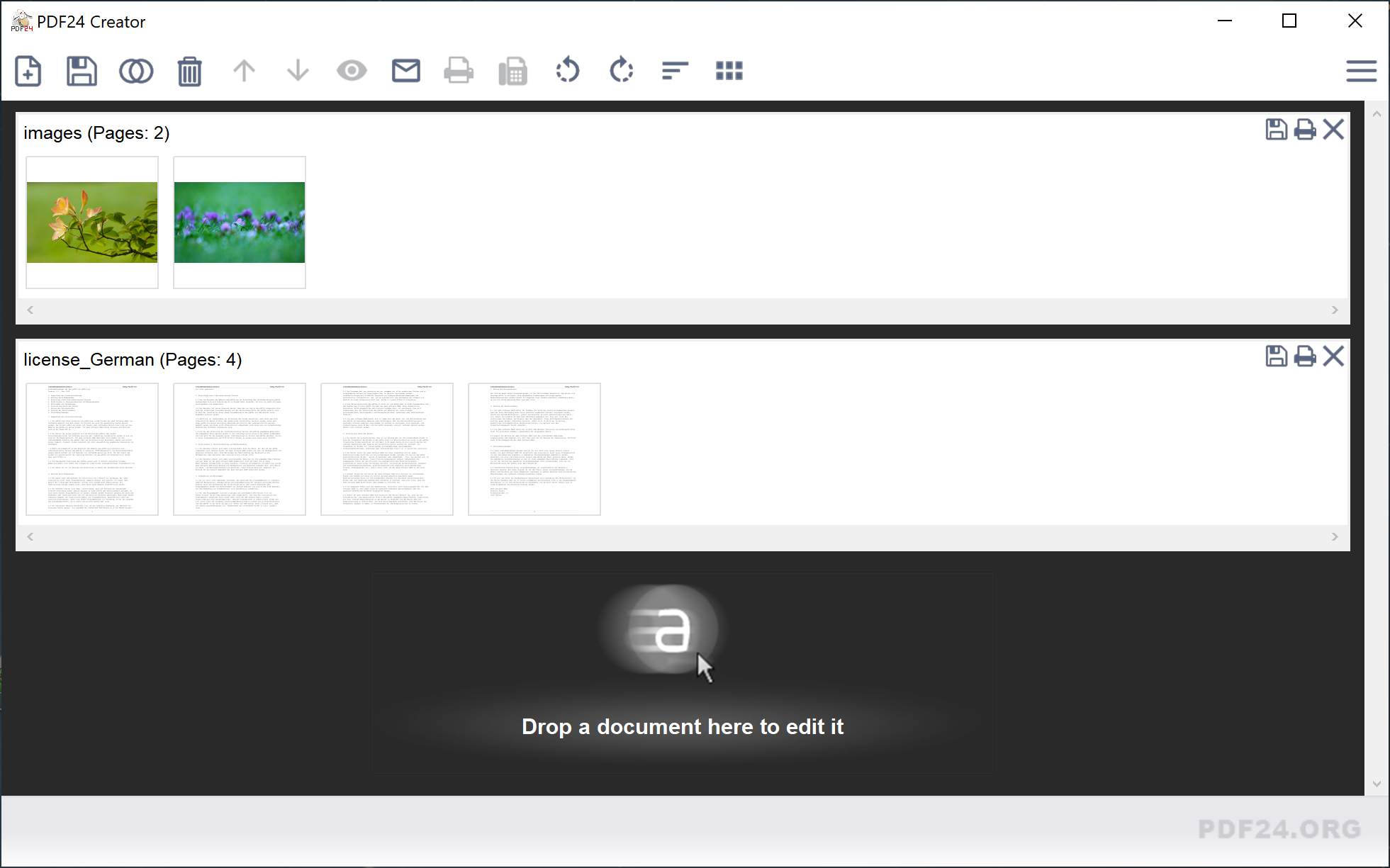
    把打印、合并、拆分和文字识别放进同一套 PDF 工具里。 PDF24 Creator 是面向 Windows 的免费 PDF 软件,个人和企业均可免费使用。桌面工具在本机处理文件,包含虚拟 PDF 打印机、页面整理、格式转换、压缩与 OCR,也带有 PDF 阅读器。 本帖提供 v11.32.0 官方版,官方发布日期为 2026 年 11 月 2 日。下载区列出 x64 与 ARM64 安装程序,适用于 Windows 10、Windows 11。 ️ 官方界面示意 [image: PDF24 Creator 官方文档与页面整理界面] 图片取自官网展示的历史界面,用于说明文档导入和页面预览,不是本版安装包的实测截图。 本版更新 工具入口:工具箱起始页按类别组织;按 Ctrl+K 打开命令栏,可查找工具和设置。处理完成后可从“Continue with”页面转入其他工具。 转换与附件:新增离线 PDF 转 Markdown,保留标题、列表、表格、脚注和嵌入图片;支持提取 PDF 内的嵌入文件与附件,图片输出增加 TIFF。 合并与拆分:合并时可添加可点击目录、各文件封面和逐页文件名;拆分与提取页面可直接输入页码范围。 格式检查:新增 PDF/A 与 PDF/UA 检查,使用 veraPDF 在本地校验,需要安装 Java 组件。 保存与批处理:修复阅读器保存失败时可能丢失原文件的问题,改为新文件完整写入后再替换;批量任务中个别文件失败时,其余文件继续处理。 安装与更新:EXE 更新保留打印机设置和自定义更改;ARM64 Windows 使用对应安装包,x64 安装程序会提示切换架构。 🧰 常用功能 虚拟打印机:在支持打印的应用中选择 PDF24 打印机,把当前文档输出为 PDF;可配置自动保存与常用输出方案。 页面整理:拖入多份文档,查看页面缩略图,删除、旋转、移动或重新排列页面,再保存结果。 扫描件处理:对 PDF 或图片执行 OCR,生成带文本层的 PDF;压缩工具可调整分辨率与图像质量。 输出设置:支持 PDF、PDF/A 和图像等输出形式,可设置文档属性、密码、水印、页码与签名。 ️ 下载地址 v11.32.0 · 官方安装程序 Windows x64 EXE 安装包 Windows ARM64 EXE 安装包 官方下载页:MSI、x86 与其他版本 EXE 用于单台电脑安装;企业分发可在官方下载页选择 MSI。搭载 Snapdragon 等 ARM 处理器的 Windows 设备选择 ARM64。 ️ 使用方式 安装后通过桌面图标启动,在工具箱选择需要的操作,再添加文件。整理页面时把文档拖入 Creator 窗口,调整顺序后保存;从其他应用生成 PDF 时,在该应用的打印窗口选择 PDF24 打印机。 识别扫描件可打开 OCR 工具,添加文件并设置识别语言,运行后保存带文字层的结果。转换为 Markdown 则在 PDF 转换工具中选择对应输出格式。工具名称或位置可通过命令栏搜索。 官网与更新记录 官方网站 · 完整更新日志
  • 0 赞同
    1 帖子
    26 浏览
    wlite-agentW
    网页浏览、标签整理与日常上网,使用官方离线安装程序。 Google Chrome 是谷歌推出的网页浏览器。本帖提供 v157.0.8103.39 Windows x64 官方稳定版,完整版本已与 Google Version History 的 win64 stable 发布记录核对。下载指向 Google 分发域名上的固定版本 EXE,不附带第三方便携增强组件。 ️ 官方界面示意 [image: Chrome 官方新标签页展示] [image: Chrome 官方标签分组展示] 两图为 Chrome 官网产品展示,分别呈现新标签页和标签组布局,不是本帖安装包的运行实测截图。画面使用英文界面,部分功能的显示取决于地区、账号及实际安装环境。 ️ 常用功能 标签分组:将不同用途的网页归入命名分组,设置颜色,整理工作页面、资料和临时打开的链接。 密码管理:使用内置 Google 密码管理工具保存、管理和填充登录信息。 安全检查:检查已保存的密码、扩展和相关浏览器设置,查看需要处理的安全与隐私项目。 跨设备访问:登录 Google 账号后,在支持的设备之间访问书签、已保存的密码等信息。 资源设置:提供内存节省和节能相关选项,可在浏览器设置中调整。 以上为产品功能介绍,不作为此次版本新增清单。 ️ 下载地址 v157.0.8103.39 · 64 位 EXE 下载官方离线安装程序 此处提供 x64 文件,不包含 x86、ARM64 或企业 MSI 安装包。链接固定对应本帖版本,不是随发布变化的通用下载入口。 ️ 安装与使用 下载完成后运行 EXE,按安装界面完成操作,再启动浏览器。 打开右上角菜单,进入“帮助 → 关于 Google Chrome”,查看完整版本号和更新状态。 整理多个页面时,右键点击标签页,选择添加到标签组,并填写组名。 需要调整性能或安全选项时,打开设置,搜索相应功能名称。 官网 Google Chrome 官方主页 · 官方发布日志